


តើធ្វើដូចម្តេចដើម្បីដោះស្រាយ "iPhone មិនដំណើរការ - ទាក់ទងក្រុមហ៊ុនផ្តល់សេវារបស់អ្នក"?

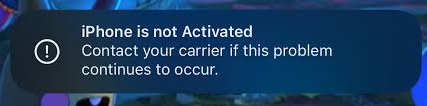
ប្រសិនបើអ្នកឃើញសារ "
iPhone មិនត្រូវបានធ្វើឱ្យសកម្មទេ - សូមទាក់ទងក្រុមហ៊ុនផ្តល់សេវារបស់អ្នក ប្រសិនបើបញ្ហានេះនៅតែបន្តកើតឡើង
នៅពេលព្យាយាមដំឡើង iPhone របស់អ្នក វាអាចធ្វើឱ្យអ្នកខកចិត្ត។ បញ្ហានេះរារាំងអ្នកពីការបញ្ចប់ការដំឡើងដំបូង និងប្រើប្រាស់ឧបករណ៍របស់អ្នក។ ជាសំណាងល្អ ជាធម្មតាវាមានមូលហេតុដែលអាចកំណត់អត្តសញ្ញាណបាន និងដំណោះស្រាយជាក់ស្តែង។ ការណែនាំនេះស្វែងយល់ពីមូលហេតុនៅពីក្រោយបញ្ហាដែល iPhone មិនត្រូវបានធ្វើឱ្យសកម្ម និងផ្តល់នូវវិធីសាស្រ្តមួយជំហានម្តងៗដើម្បីជួសជុលវា រួមទាំងដំណោះស្រាយបន្ថែមដោយប្រើឧបករណ៍ជួសជុលដែលមានជំនាញវិជ្ជាជីវៈ។
១. តើមូលហេតុអ្វីខ្លះដែលធ្វើឲ្យមានកំហុស “iPhone មិនត្រូវបានធ្វើឲ្យសកម្ម”?
កត្តាជាច្រើនអាចបង្កឱ្យមានបញ្ហានេះ៖
១.១ បញ្ហាស៊ីមកាត
iPhone របស់អ្នកត្រូវតែរកឃើញស៊ីមកាតដែលមានសុពលភាពពីក្រុមហ៊ុនផ្តល់សេវាដែលគាំទ្រ ដើម្បីបញ្ចប់ការធ្វើឱ្យសកម្ម។ បញ្ហាស៊ីមកាតទូទៅរួមមាន៖
- ស៊ីមកាតមិនត្រូវបានបញ្ចូលត្រឹមត្រូវទេ
- ស៊ីមកាតខូច ឬផុតកំណត់
- ការប្រើប្រាស់ស៊ីមកាតពីក្រុមហ៊ុនផ្តល់សេវាផ្សេងពី iPhone ត្រូវបានចាក់សោ
១.២ ការរឹតបន្តឹងរបស់ក្រុមហ៊ុនដឹកជញ្ជូន
ទូរស័ព្ទ iPhone មួយចំនួនត្រូវបានចាក់សោដោយក្រុមហ៊ុនផ្តល់សេវាទូរស័ព្ទ មានន័យថាពួកវាអាចត្រូវបានធ្វើឱ្យសកម្មជាមួយស៊ីមកាតរបស់ក្រុមហ៊ុនផ្តល់សេវាទូរស័ព្ទជាក់លាក់ណាមួយ។ ការព្យាយាមធ្វើឱ្យសកម្មជាមួយក្រុមហ៊ុនផ្តល់សេវាទូរស័ព្ទដែលមិនគាំទ្រនឹងបង្កឱ្យមានកំហុស។ លើសពីនេះ ប្រសិនបើម៉ាស៊ីនមេធ្វើឱ្យសកម្មរបស់ក្រុមហ៊ុនផ្តល់សេវាទូរស័ព្ទមិនដំណើរការជាបណ្តោះអាសន្ន ឧបករណ៍អាចនឹងបរាជ័យក្នុងការធ្វើឱ្យសកម្ម។
១.៣ បញ្ហាបណ្តាញ ឬប្រព័ន្ធ
- បណ្តាញ Wi-Fi ឬបណ្តាញទូរស័ព្ទមិនស្ថិតស្ថេរ
- ម៉ាស៊ីនមេធ្វើឱ្យសកម្មរបស់ Apple កំពុងជួបប្រទះនឹងពេលវេលារងចាំ
- បញ្ហាបច្ចេកទេស ឬកំហុសដែលរារាំងការធ្វើឲ្យសកម្មប្រព័ន្ធប្រតិបត្តិការ iOS
១.៤ បញ្ហាស្ថានភាពឧបករណ៍
- ទូរស័ព្ទ iPhone ត្រូវបានរាយការណ៍ថាបាត់ ឬត្រូវបានគេលួច ហើយដូច្នេះត្រូវបានដាក់ក្នុងបញ្ជីខ្មៅ
- សោរធ្វើឱ្យសកម្ម ឬ Apple ID មានជម្លោះពីកម្មសិទ្ធិមុន
2. តើធ្វើដូចម្តេចដើម្បីដោះស្រាយ "iPhone មិនត្រូវបានធ្វើឱ្យសកម្ម - ទាក់ទងក្រុមហ៊ុនផ្តល់សេវារបស់អ្នក"?
ខាងក្រោមនេះជាវិធីសាស្រ្តជាច្រើនដើម្បីដោះស្រាយកំហុស "iPhone មិនត្រូវបានធ្វើឱ្យសកម្ម - សូមទាក់ទងក្រុមហ៊ុនផ្តល់សេវារបស់អ្នកប្រសិនបើបញ្ហានេះនៅតែបន្តកើតឡើង"។
2.1 ពិនិត្យ និងជំនួសស៊ីមកាតរបស់អ្នក
ត្រូវប្រាកដថាស៊ីមកាតត្រូវបានបញ្ចូលត្រឹមត្រូវ និងដំណើរការ៖
- បិទទូរស័ព្ទ iPhone របស់អ្នក ហើយដកស៊ីមកាតចេញ។
- ពិនិត្យមើលស៊ីមកាតសម្រាប់ការខូចខាត ឬធូលីដី។
- បញ្ចូលស៊ីមកាតឡើងវិញឱ្យបានត្រឹមត្រូវ។
- ប្រសិនបើអាចធ្វើបាន សូមសាកល្បងជាមួយស៊ីមកាតដែលមានសុពលភាពមួយផ្សេងទៀតពីក្រុមហ៊ុនផ្តល់សេវាដូចគ្នា ឬដែលគាំទ្រ។
ប្រសិនបើ iPhone ត្រូវបានចាក់សោរជាមួយក្រុមហ៊ុនផ្តល់សេវាទូរស័ព្ទ ត្រូវប្រាកដថាអ្នកកំពុងប្រើស៊ីមកាតរបស់ក្រុមហ៊ុនផ្តល់សេវាទូរស័ព្ទត្រឹមត្រូវ។
2.2 ចាប់ផ្ដើមឡើងវិញ ឬបង្ខំឱ្យចាប់ផ្ដើម iPhone របស់អ្នកឡើងវិញ
ក្នុងករណីជាច្រើន ការអនុវត្តការចាប់ផ្តើមឡើងវិញសាមញ្ញមួយជួយជួសជុលបញ្ហាតូចតាច៖
សម្រាប់ iPhone 8 និងក្រោយ៖
- សារព័ត៌មាន កម្រិតសំឡេងឡើង បន្ទាប់មក កម្រិតសំឡេងចុះក្រោម , ហើយកាន់ ប៊ូតុងចំហៀង រហូតដល់ស្លាកសញ្ញា Apple លេចឡើង។
សម្រាប់ iPhone 7/7 Plus៖
- ចុចឲ្យជាប់ ប៊ូតុងបន្ថយសំឡេង + ប៊ូតុងថាមពល រហូតដល់ស្លាកសញ្ញា Apple លេចឡើង។
សម្រាប់ iPhone 6s និងមុននេះ៖
- ចុចឲ្យជាប់ ប៊ូតុង Home + Power រហូតដល់ស្លាកសញ្ញា Apple លេចឡើង។
ការបង្ខំឱ្យចាប់ផ្តើមឡើងវិញអាចជួយដោះស្រាយបញ្ហាកម្មវិធីបណ្ដោះអាសន្នដែលរារាំង iPhone ពីការធ្វើឱ្យសកម្ម។
2.3 ភ្ជាប់ទៅបណ្តាញដែលមានស្ថេរភាព
ការធ្វើឱ្យសកម្មតម្រូវឱ្យមានការតភ្ជាប់ដែលអាចទុកចិត្តបានទៅកាន់ម៉ាស៊ីនមេរបស់ Apple៖
- ភ្ជាប់ទៅបណ្តាញ Wi-Fi ដ៏រឹងមាំ ជាជាងពឹងផ្អែកតែលើទិន្នន័យទូរសព្ទចល័ត។
- ជៀសវាងបណ្តាញសាធារណៈ ឬបណ្តាញដែលមានការរឹតត្បិត ដែលអាចរារាំងម៉ាស៊ីនមេធ្វើឱ្យសកម្ម។
- សាកល្បងប្រើហតស្ពតចល័ត ប្រសិនបើការតភ្ជាប់ Wi-Fi មិនស្ថិតស្ថេរ។
2.4 ធ្វើឱ្យសកម្មដោយប្រើកុំព្យូទ័រ
ប្រសិនបើបញ្ហាបណ្តាញនៅតែបន្ត សូមសាកល្បងប្រើកុំព្យូទ័រដើម្បីធ្វើឱ្យ iPhone របស់អ្នកសកម្ម៖
- នៅលើវីនដូ សូមប្រើ អាយធីន
- នៅលើ Mac សូមប្រើ Finder
ជំហាន៖
- ភ្ជាប់ iPhone ទៅកុំព្យូទ័រ។
- បើកដំណើរការ iTunes ឬ Finder ហើយជ្រើសរើសឧបករណ៍របស់អ្នក។
- ធ្វើតាមការណែនាំដើម្បីធ្វើឱ្យ iPhone សកម្ម។
- អ្នកអាចជ្រើសរើសដើម្បី ធ្វើបច្ចុប្បន្នភាព (រក្សាទុកទិន្នន័យរបស់អ្នក) ឬ ស្តារ (ជូតឧបករណ៍)។
ការប្រើប្រាស់កុំព្យូទ័រអាចរំលងបញ្ហាមួយចំនួនដែលទាក់ទងនឹងការធ្វើឱ្យសកម្មបណ្តាញ។
2.5 ពិនិត្យមើល Apple ID និង Activation Lock
ទូរស័ព្ទ iPhone ដែលធ្លាប់ភ្ជាប់ទៅ Apple ID ផ្សេងទៀតអាចរារាំងការធ្វើឱ្យសកម្ម៖
- បញ្ចូលលេខសម្គាល់ Apple និងពាក្យសម្ងាត់ដែលត្រឹមត្រូវអំឡុងពេលដំឡើង។
- ប្រសិនបើអ្នកបានទិញឧបករណ៍ដែលបានប្រើរួច សូមស្នើសុំឱ្យម្ចាស់មុនលុបវាចេញពីគណនីរបស់ពួកគេ។
- សម្រាប់ឧបករណ៍សហគ្រាស ឬសាលារៀន សូមទាក់ទងអ្នកគ្រប់គ្រងដើម្បីបញ្ជាក់ការចុះឈ្មោះឧបករណ៍។
2.6 ធ្វើបច្ចុប្បន្នភាព ឬស្ដារ iOS ឡើងវិញ
ពេលខ្លះ បញ្ហាបច្ចេកទេសរបស់ iOS រារាំងការធ្វើឱ្យសកម្មត្រឹមត្រូវ៖
- ភ្ជាប់ iPhone ទៅកុំព្យូទ័រ។
- ប្រើ Finder ឬ iTunes ដើម្បី ធ្វើបច្ចុប្បន្នភាព iOS ដោយមិនចាំបាច់លុបទិន្នន័យ។
- ប្រសិនបើវាបរាជ័យ សូមជ្រើសរើស ស្តារទូរស័ព្ទ iPhone ដើម្បីដំឡើងប្រព័ន្ធឡើងវិញពីដំបូង។
នេះធានាថាឯកសារប្រព័ន្ធដែលខូចមិនបង្កកំហុសក្នុងការធ្វើឱ្យសកម្មទេ។
៣. ប្រាក់រង្វាន់៖ ជួសជុលបញ្ហាប្រព័ន្ធជាមួយ AimerLab FixMate
ប្រសិនបើការដោះស្រាយបញ្ហាស្តង់ដារបរាជ័យ បញ្ហានេះអាចបណ្តាលមកពីបញ្ហាប្រព័ន្ធ iOS ដែលជ្រៅជាង។ ក្នុងករណីបែបនេះ ឧបករណ៍ជួសជុលដែលមានជំនាញវិជ្ជាជីវៈដូចជា AimerLab FixMate អាចជួយបាន។
ហេតុអ្វីត្រូវប្រើ FixMate៖
- ជួសជុលបញ្ហាប្រព័ន្ធ iOS ដែលរារាំងការធ្វើឱ្យសកម្ម។
- ការជួសជុលស្តង់ដារជួសជុលបញ្ហាភាគច្រើនដោយមិនចាំបាច់លុបទិន្នន័យ។
- Deep Repair ដោះស្រាយកំហុសប្រព័ន្ធធ្ងន់ធ្ងរដែលការដោះស្រាយបញ្ហាធម្មតាមិនអាចជួសជុលបាន។
- ចុចម្តងដើម្បីចូល/ចេញពីរបៀបស្តារឡើងវិញ។
- ងាយស្រួលសម្រាប់អ្នកចាប់ផ្តើមដំបូង មិនត្រូវការជំនាញបច្ចេកទេសទេ។
ពេលណាត្រូវប្រើ FixMate៖
- ឧបករណ៍ជាប់គាំងនៅលើអេក្រង់ "ទាក់ទងក្រុមហ៊ុនផ្តល់សេវារបស់អ្នក"
- ការធ្វើឱ្យសកម្មបរាជ័យទោះបីជាស៊ីមកាត និងបណ្តាញត្រឹមត្រូវក៏ដោយ
- ទូរស័ព្ទ iPhone គាំង ឬមានបញ្ហាកម្មវិធី
- កំហុស iOS 26.x ផ្សេងទៀតដែលរារាំងការធ្វើឱ្យសកម្ម
ជាមួយ FixMate អ្នកអាចស្ដារ iPhone របស់អ្នកឡើងវិញទៅសភាពដំណើរការពេញលេញបានយ៉ាងឆាប់រហ័ស និងសុវត្ថិភាព។

4. សេចក្តីសន្និដ្ឋាន
សារ "iPhone មិនត្រូវបានធ្វើឱ្យសកម្មទេ - សូមទាក់ទងក្រុមហ៊ុនផ្តល់សេវារបស់អ្នក ប្រសិនបើបញ្ហានេះនៅតែបន្តកើតឡើង" អាចបណ្តាលមកពីបញ្ហាស៊ីមកាត ការរឹតបន្តឹងរបស់ក្រុមហ៊ុនផ្តល់សេវា បញ្ហាបណ្តាញ ស្ថានភាពឧបករណ៍ ឬបញ្ហាប្រព័ន្ធ។ អ្នកប្រើប្រាស់ភាគច្រើនអាចជួសជុលវាបានដោយពិនិត្យស៊ីមកាតរបស់ពួកគេ ចាប់ផ្តើម iPhone ឡើងវិញ ប្រើប្រាស់បណ្តាញដែលមានស្ថេរភាព ការធ្វើឱ្យសកម្មតាមរយៈកុំព្យូទ័រ ឬការផ្ទៀងផ្ទាត់ការកំណត់ Apple ID។
ទោះយ៉ាងណាក៏ដោយ នៅពេលដែលវិធីសាស្ត្រស្តង់ដារបរាជ័យ បញ្ហានេះច្រើនតែបណ្តាលមកពីកំហុសប្រព័ន្ធ iOS ដែលជ្រៅជាង។ នោះហើយជាកន្លែងដែល AimerLab FixMate ក្លាយជារឿងមិនអាចកាត់ថ្លៃបាន។ សមត្ថភាពជួសជុលដ៏មានអានុភាព ភាពងាយស្រួលនៃការប្រើប្រាស់ និងរបៀបជួសជុលដែលមានសុវត្ថិភាពរបស់វា ធ្វើឱ្យវាក្លាយជាដំណោះស្រាយដែលបានណែនាំសម្រាប់ដោះស្រាយបញ្ហាធ្វើឱ្យសកម្មប្រកបដោយប្រសិទ្ធភាព និងដោយគ្មានការបាត់បង់ទិន្នន័យ។
សម្រាប់អ្នកដែលមានបញ្ហាជាមួយកំហុសក្នុងការធ្វើឱ្យ iPhone សកម្ម,
FixMate
ផ្តល់នូវវិធីលឿនជាងមុន សុវត្ថិភាពជាងមុន និងអាចទុកចិត្តបានជាងមុន ដើម្បីធ្វើឱ្យឧបករណ៍របស់អ្នកដំណើរការ។
- តើធ្វើដូចម្តេចដើម្បីដោះស្រាយកំហុស iPhone 1110?
- តើធ្វើដូចម្តេចដើម្បីជួសជុល "កំពុងរង់ចាំ iPhone ផ្សេងទៀត" ជាប់គាំង?
- តើធ្វើដូចម្តេចដើម្បីជួសជុល iOS 26 ដែលចំណាយពេលយូរដើម្បីទាញយក?
- របៀបមើលទីតាំងដែលអ្នកប្រើប្រាស់ញឹកញាប់នៅលើ iPhone
- ហេតុអ្វីបានជា iOS 26 យឺតយ៉ាវម្ល៉េះ?
- តើធ្វើដូចម្តេចដើម្បីជួសជុល "មានកំហុសក្នុងការផ្ទៀងផ្ទាត់លេខសម្ងាត់ iPhone របស់អ្នក"?
- តើធ្វើដូចម្តេចដើម្បីបន្លំ Pokemon Go នៅលើ iPhone?
- ទិដ្ឋភាពទូទៅនៃ Aimerlab MobiGo GPS ទីតាំង Spoofer
- តើធ្វើដូចម្តេចដើម្បីផ្លាស់ប្តូរទីតាំងនៅលើ iPhone របស់អ្នក?
- កំពូល 5 ក្លែងក្លាយទីតាំង GPS Spoofers សម្រាប់ iOS
- និយមន័យឧបករណ៍ស្វែងរកទីតាំង GPS និងការផ្តល់យោបល់ Spoofer
- របៀបផ្លាស់ប្តូរទីតាំងរបស់អ្នកនៅលើ Snapchat
- របៀបស្វែងរក/ចែករំលែក/លាក់ទីតាំងនៅលើឧបករណ៍ iOS?