


តើធ្វើដូចម្តេចដើម្បីដោះស្រាយកំហុស iPhone 1110?

ការធ្វើបច្ចុប្បន្នភាព ឬការស្ដារ iPhone ជាធម្មតាគឺងាយស្រួល ប៉ុន្តែពេលខ្លះកំហុសដែលមិននឹកស្មានដល់អាចរំខានដំណើរការនេះ។ បញ្ហាមួយដែលអ្នកអាចជួបប្រទះគឺកំហុស iPhone 1110 ជាពិសេសនៅពេលព្យាយាមធ្វើបច្ចុប្បន្នភាព ឬស្ដារ iPhone ដោយប្រើ iTunes ឬ Finder។ ក្នុងករណីខ្លះ iPhone ក៏អាចជាប់គាំងនៅលើឡូហ្គោ Apple អេក្រង់របៀបស្តារឡើងវិញ ឬអេក្រង់ចាប់ផ្តើមផ្សេងទៀត។
នៅក្នុងមគ្គុទ្ទេសក៍នេះ យើងនឹងពន្យល់ដោយសង្ខេបអំពីអត្ថន័យនៃកំហុស iPhone 1110 ហើយបង្ហាញអ្នកពីរបៀបដោះស្រាយកំហុស iPhone 1110 ជាមួយនឹងដំណោះស្រាយជាក់ស្តែងជាច្រើន។

១. តើកំហុស 1110 នៅលើ iPhone ជាអ្វី?
ជាធម្មតា កំហុស iPhone 1110 លេចឡើងនៅពេលដែលការអាប់ដេត ឬការស្ដារ iOS ត្រូវបានរំខានមុនពេលវាអាចបញ្ចប់។ ក្នុងករណីជាច្រើន មូលហេតុគឺសាមញ្ញ៖ iPhone របស់អ្នកមិនមានទំហំផ្ទុកទំនេរគ្រប់គ្រាន់ដើម្បីបញ្ចប់ដំណើរការនោះទេ។
iOS តម្រូវឱ្យមានទំហំផ្ទុកឥតគិតថ្លៃសម្រាប់ការទាញយក ការស្រាយឯកសារ និងការដំឡើងឯកសារប្រព័ន្ធ។ ប្រសិនបើ iPhone ស្ទើរតែពេញទាំងស្រុង ការអាប់ដេតអាចនឹងបរាជ័យ និងបង្កឱ្យមានកំហុស 1110។ ការអាប់ដេត iOS ដែលបរាជ័យ ឬរំខាន បញ្ហាកម្មវិធី ឬការខូចខាតប្រព័ន្ធក៏អាចរារាំងឧបករណ៍ពីការចាប់ផ្ដើមបានត្រឹមត្រូវផងដែរ។
រោគសញ្ញាទូទៅរួមមាន iPhone ជាប់គាំងនៅលើឡូហ្គោ Apple របៀបសង្គ្រោះ រង្វិលជុំចាប់ផ្ដើម ឬការអាប់ដេត ឬស្ដារឡើងវិញមិនបានជោគជ័យនៅក្នុង iTunes/Finder។
2. តើធ្វើដូចម្តេចដើម្បីដោះស្រាយកំហុស iPhone 1110?
ខាងក្រោមនេះជាវិធីសាស្រ្តមួយចំនួនដែលអ្នកអាចសាកល្បងធ្វើឱ្យ iPhone របស់អ្នកដំណើរការឡើងវិញ។
1) បង្ខំឱ្យចាប់ផ្តើមទូរស័ព្ទ iPhone របស់អ្នកឡើងវិញ
បញ្ហាបច្ចេកទេសបណ្ដោះអាសន្នរបស់ iOS អាចរារាំងការអាប់ដេតមិនឲ្យដំណើរការបានត្រឹមត្រូវ។ ដូច្នេះ ការចាប់ផ្ដើមឡើងវិញដោយបង្ខំគឺជាកន្លែងល្អមួយដើម្បីចាប់ផ្ដើម។
សម្រាប់ iPhone 8 ឬថ្មីជាងនេះ សូមចុច ហើយលែងវាឱ្យលឿន
កម្រិតសំឡេងឡើង
, ចុចហើយលែងយ៉ាងលឿន
កម្រិតសំឡេងចុះក្រោម
ហើយបន្ទាប់មកកាន់
ប៊ូតុងចំហៀង
រហូតដល់ស្លាកសញ្ញា Apple លេចឡើង។
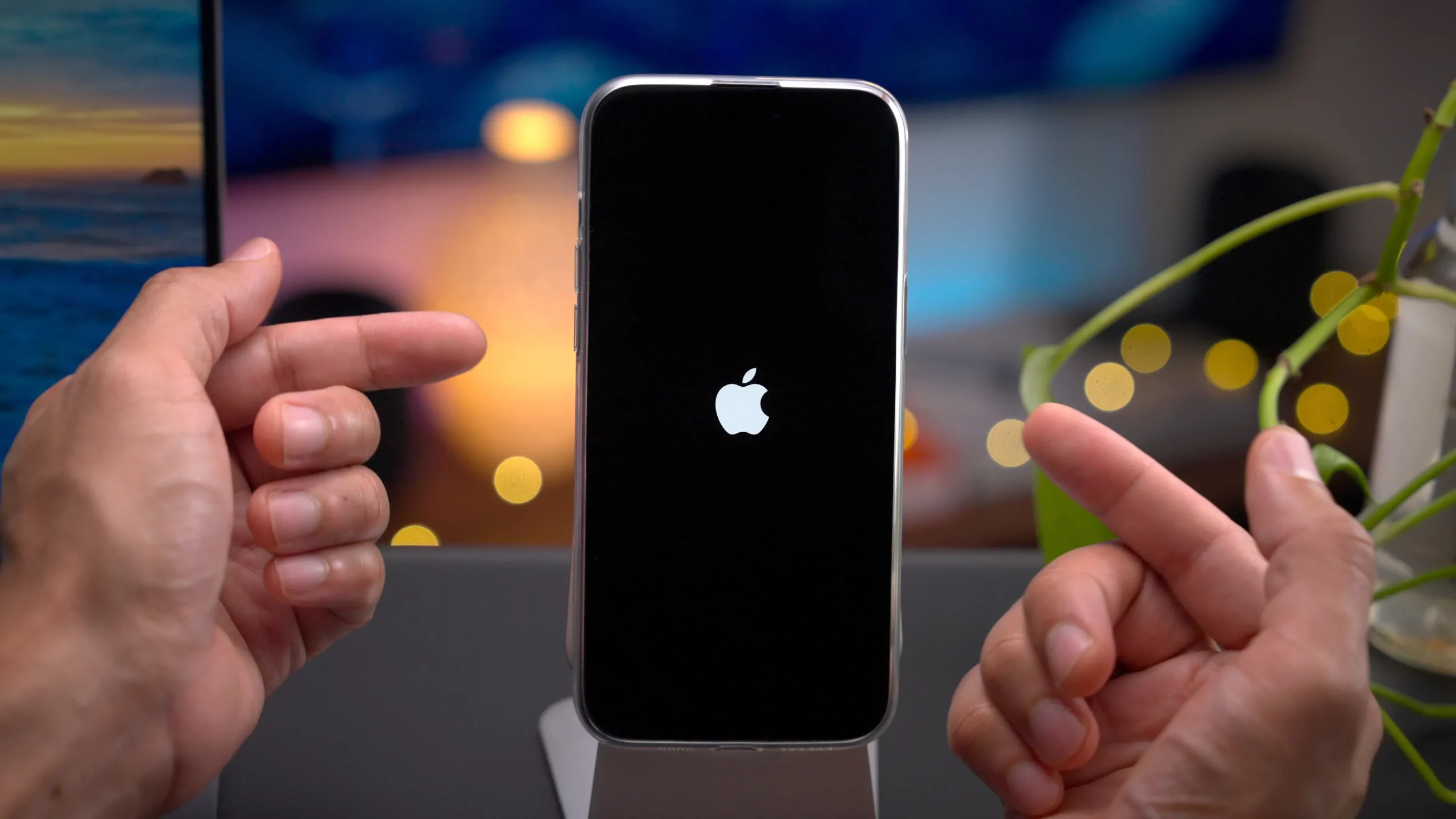
នៅពេលដែល iPhone ចាប់ផ្តើមឡើងវិញ សូមពិនិត្យមើលថាតើវាអាចចាប់ផ្ដើមបានធម្មតាឬអត់។
២) បង្កើនទំហំផ្ទុក iPhone ឲ្យទំនេរបន្ថែមទៀត
ដោយសារកំហុស 1110 ជារឿយៗត្រូវបានផ្សារភ្ជាប់ជាមួយនឹងការផ្ទុកមិនគ្រប់គ្រាន់ សូមលុបឯកសារដែលមិនចាំបាច់ចេញ ប្រសិនបើអ្នកនៅតែអាចចូលប្រើ iPhone បាន។
ទៅ
ការកំណត់ > ទូទៅ > ឧបករណ៍ផ្ទុក iPhone
និងពិនិត្យមើលកម្មវិធី វីដេអូ រូបថត ការទាញយក និងឯកសារធំៗផ្សេងទៀត។
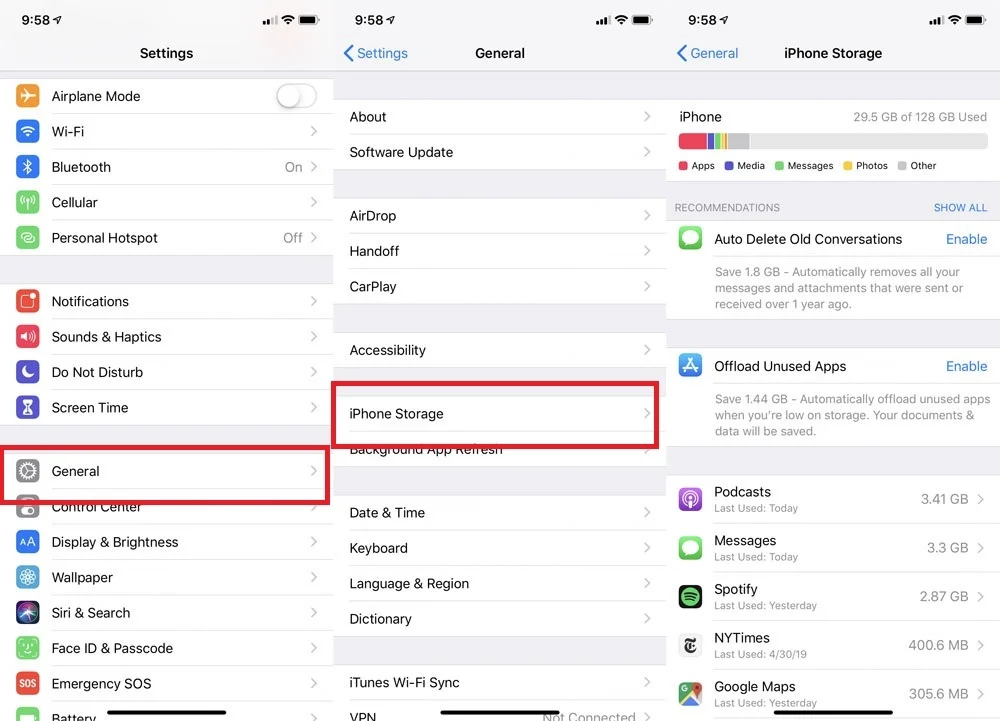
នៅពេលដែលអ្នកបានសម្អាតកន្លែងទំនេរខ្លះហើយ សូមចាប់ផ្ដើម iPhone របស់អ្នកឡើងវិញ ហើយសាកល្បងដំឡើងការអាប់ដេត iOS ម្តងទៀត។
៣) ធ្វើបច្ចុប្បន្នភាព iTunes ឬ macOS
កំណែហួសសម័យរបស់ iTunes ឬ macOS ជួនកាលអាចរំខានដល់ការអាប់ដេត និងការស្ដារឡើងវិញរបស់ iPhone។
អ្នកប្រើប្រាស់ Windows គួរតែធ្វើបច្ចុប្បន្នភាព iTunes ឬកម្មវិធីគ្រប់គ្រងឧបករណ៍ Apple ដែលពាក់ព័ន្ធទៅកំណែចុងក្រោយបំផុតដែលមាន។ អ្នកប្រើប្រាស់ Mac អាចពិនិត្យមើល
ការកំណត់ប្រព័ន្ធ > ទូទៅ > ការអាប់ដេតកម្មវិធី
សម្រាប់ការអាប់ដេត macOS ដែលមាន។
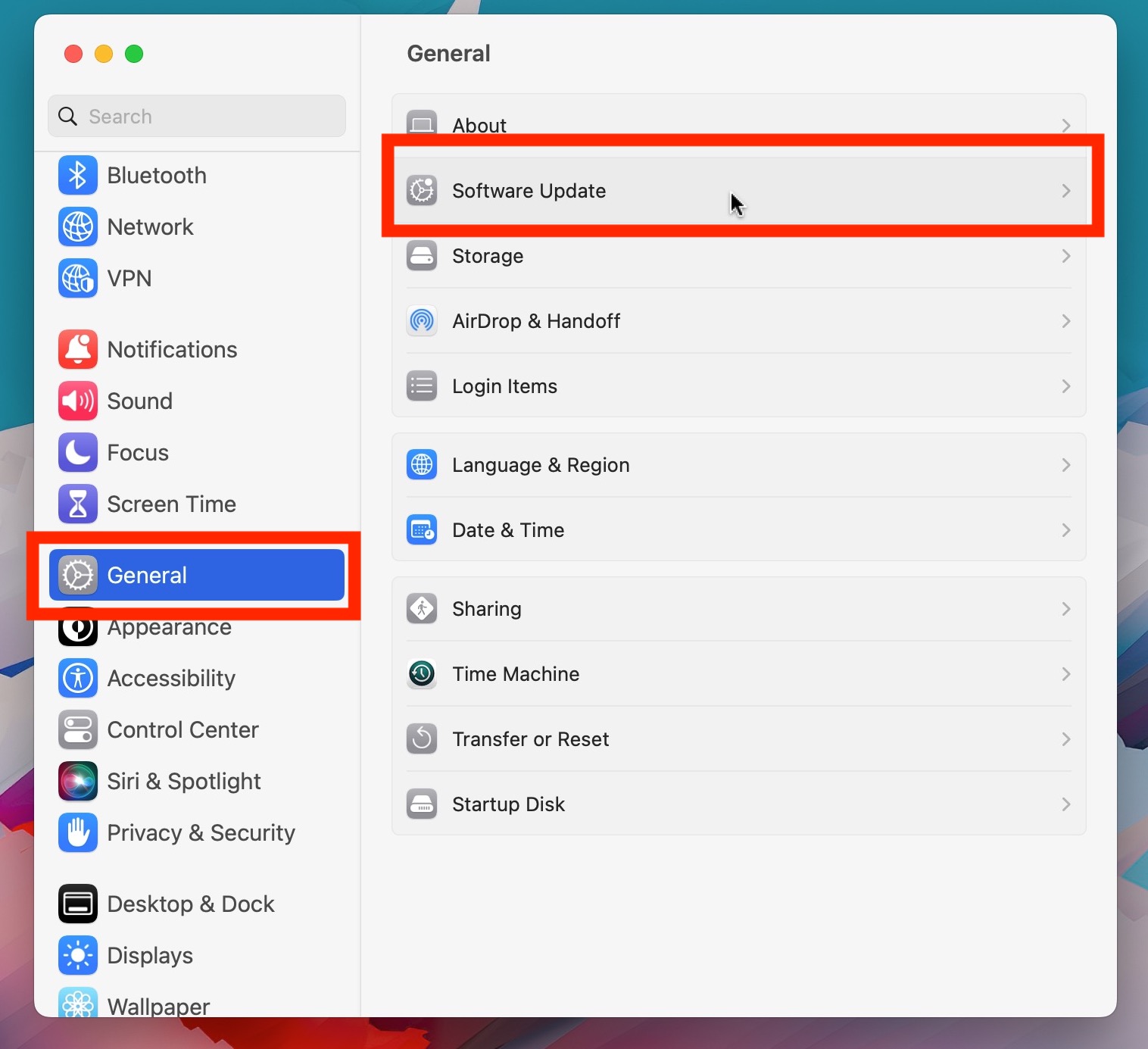
ភ្ជាប់ iPhone របស់អ្នកឡើងវិញបន្ទាប់ពីនោះ ហើយសាកល្បងធ្វើបច្ចុប្បន្នភាពម្តងទៀត។
៤) ពិនិត្យមើលខ្សែ USB និងរន្ធ
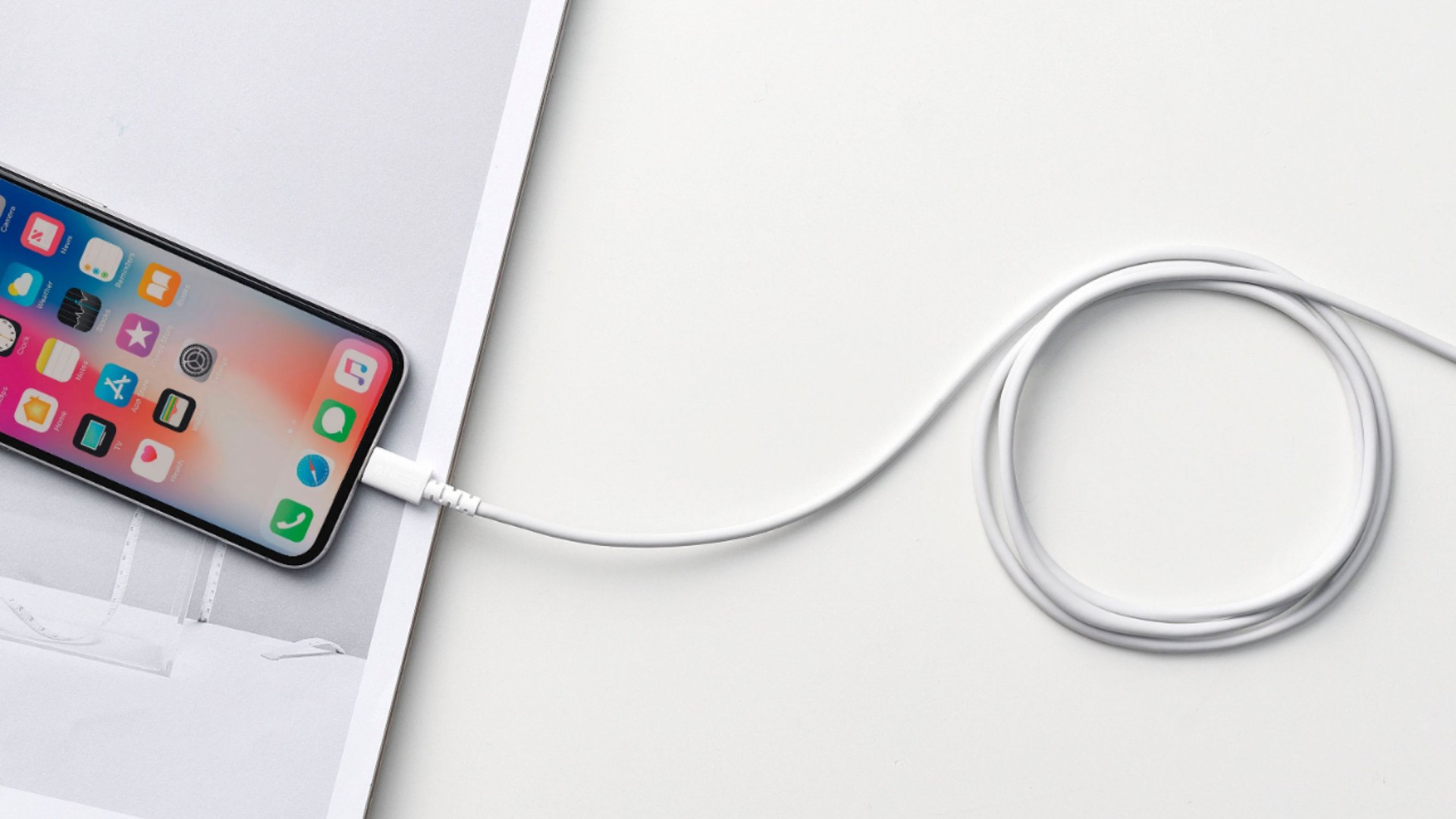
ប្រើខ្សែ USB ដែលអាចទុកចិត្តបាន ហើយភ្ជាប់ iPhone របស់អ្នកដោយផ្ទាល់ទៅកុំព្យូទ័រ។ ប្រសិនបើកំហុស 1110 នៅតែបន្ត សូមប្តូរទៅរន្ធ USB ផ្សេងទៀត ឬសាកល្បងកុំព្យូទ័រផ្សេង។
៥) ធ្វើបច្ចុប្បន្នភាព iPhone របស់អ្នកនៅក្នុងរបៀបស្តារឡើងវិញ
ប្រសិនបើ iPhone មិនចាប់ផ្តើមធម្មតាទេ សូមសាកល្បងដាក់វាចូលទៅក្នុងរបៀបស្តារឡើងវិញ។
ភ្ជាប់ឧបករណ៍ទៅកុំព្យូទ័ររបស់អ្នក ចូលទៅក្នុងរបៀបស្តារឡើងវិញ ហើយបើក Finder ឬ iTunes។ នៅពេលត្រូវបានសួរឱ្យ
ធ្វើបច្ចុប្បន្នភាព
ឬ
ស្តារ
, ជ្រើសរើស
ធ្វើបច្ចុប្បន្នភាព
ដំបូង។
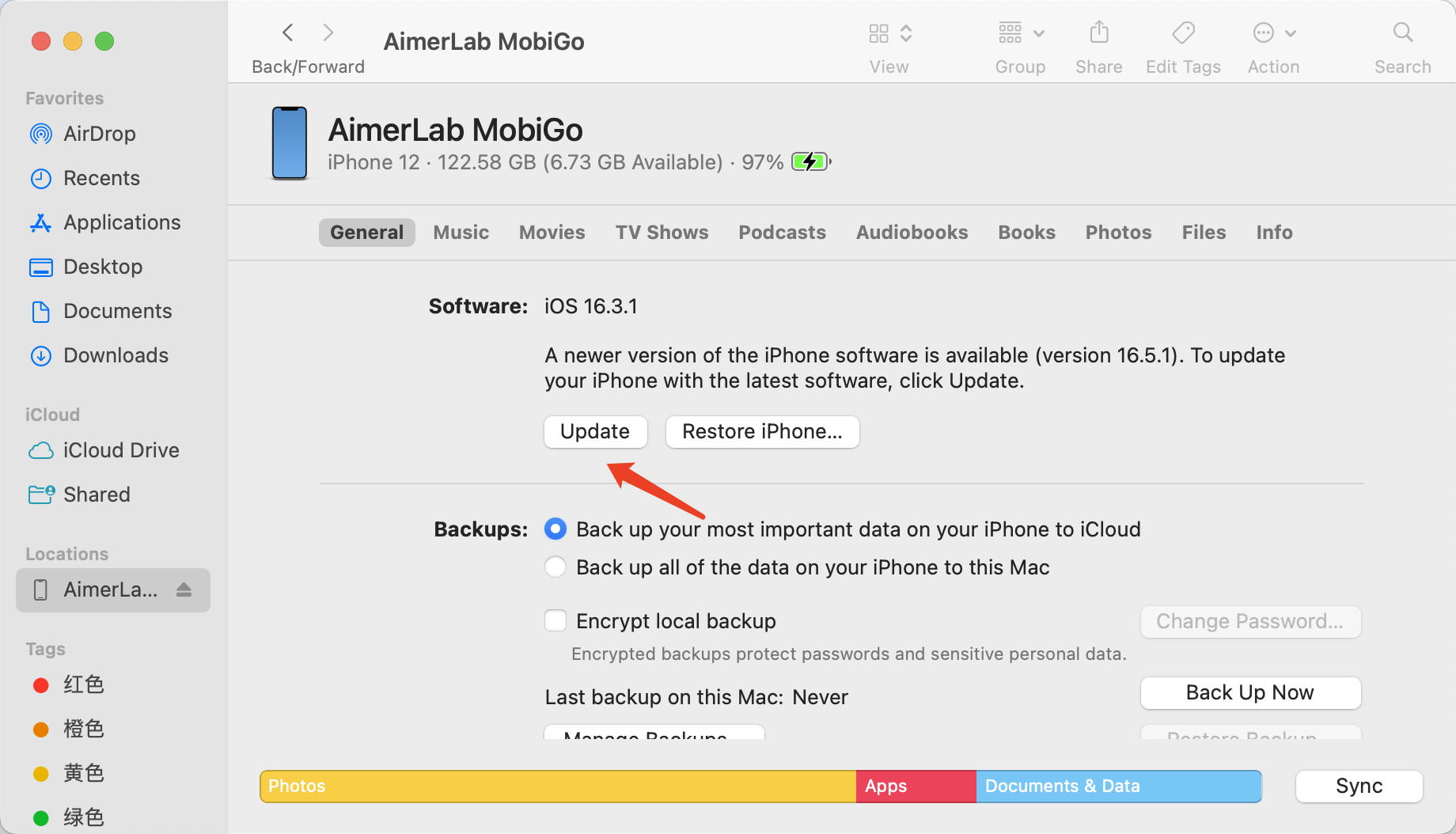
វាព្យាយាមដំឡើង iOS ឡើងវិញដោយមិនលុបទិន្នន័យដែលរក្សាទុកនៅលើ iPhone របស់អ្នក។ សូមរក្សាឧបករណ៍ឱ្យភ្ជាប់រហូតដល់ដំណើរការបញ្ចប់។
៦) សាកល្បងកុំព្យូទ័រមួយផ្សេងទៀត
ពេលខ្លះកំហុស 1110 អាចត្រូវបានអមដោយបញ្ហាទំនាក់ទំនង ឬកម្មវិធីនៅលើកុំព្យូទ័រដែលកំពុងប្រើសម្រាប់ការអាប់ដេត។
ប្រសិនបើអាចធ្វើបាន សូមភ្ជាប់ iPhone របស់អ្នកទៅកុំព្យូទ័រ Mac ឬ Windows ផ្សេងទៀតដែលមានកម្មវិធី Apple ដែលបានអាប់ដេត។ បន្ទាប់មកសាកល្បងដំណើរការអាប់ដេត ឬស្តារឡើងវិញ។
ជំហានសាមញ្ញនេះអាចជួយច្រានចោលបញ្ហាជាក់លាក់របស់កុំព្យូទ័រ។
7) ស្ដារ iPhone ឡើងវិញ
ប្រសិនបើដំណោះស្រាយមុនៗមិនដំណើរការទេ ការស្ដារ iPhone ឡើងវិញអាចចាំបាច់។
ដាក់ឧបករណ៍របស់អ្នកចូលទៅក្នុងរបៀបស្តារឡើងវិញ ភ្ជាប់វាទៅ Finder ឬ iTunes ហើយជ្រើសរើស
ស្តារ
កុំព្យូទ័រនឹងលុប iPhone ហើយដំឡើង iOS ម្តងទៀត។
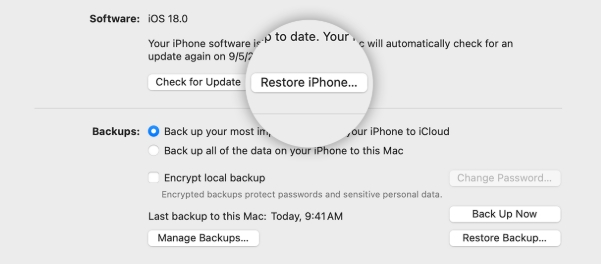
ដោយសារតែការស្ដារឡើងវិញនឹងលុបទិន្នន័យផ្ទាល់ខ្លួន សូមប្រើជម្រើសនេះដោយប្រុងប្រយ័ត្ន។ ប្រសិនបើអ្នកមានការបម្រុងទុក iCloud ឬកុំព្យូទ័រថ្មីៗ អ្នកអាចស្ដារទិន្នន័យរបស់អ្នកឡើងវិញនៅពេលក្រោយ។
៣. ប្រាក់រង្វាន់៖ ដោះស្រាយកំហុសប្រព័ន្ធ iPhone ដោយចុចតែម្តងជាមួយ AimerLab FixMate
ការធ្វើការតាមរយៈវិធីសាស្ត្រដោះស្រាយបញ្ហាច្រើនយ៉ាងអាចចំណាយពេលច្រើន ជាពិសេសនៅពេលដែល iPhone របស់អ្នកជាប់គាំងនៅលើឡូហ្គោ Apple អេក្រង់របៀបស្តារឡើងវិញ ឬអេក្រង់មិនប្រក្រតីផ្សេងទៀត។ ប្រសិនបើអ្នកចង់បានដំណោះស្រាយងាយស្រួលជាងនេះ AimerLab FixMate ផ្តល់ជូននូវវិធីងាយស្រួលជាងមុនដើម្បីជួសជុលបញ្ហាប្រព័ន្ធ iOS។
AimerLab FixMate គឺជាឧបករណ៍ជួសជុលប្រព័ន្ធ iOS ដែលត្រូវបានរចនាឡើងដើម្បីដោះស្រាយបញ្ហាកម្មវិធី iPhone និង iPad ជាច្រើនប្រភេទ។ ជំនួសឱ្យការអនុវត្តនីតិវិធីដោះស្រាយបញ្ហាស្មុគស្មាញដោយដៃ អ្នកប្រើប្រាស់អាចភ្ជាប់ឧបករណ៍របស់ពួកគេ ហើយអនុវត្តតាមដំណើរការជួសជុលដែលបានណែនាំរបស់កម្មវិធី។
FixMate អាចជួសជុលបញ្ហា iOS ជាច្រើន រួមទាំងរបៀបស្តារឡើងវិញ ឡូហ្គោ Apple រង្វិលជុំចាប់ផ្ដើម អេក្រង់ខ្មៅ ឬកក ការបរាជ័យក្នុងការអាប់ដេត និងកំហុសប្រព័ន្ធផ្សេងៗទៀត។
នេះជារបៀបប្រើប្រាស់ AimerLab FixMate៖
- ទាញយក និងដំឡើង AimerLab FixMate នៅលើកុំព្យូទ័រ Mac ឬ Windows របស់អ្នក បន្ទាប់មកបើកដំណើរការកម្មវិធី ហើយភ្ជាប់ iPhone របស់អ្នកដោយប្រើខ្សែ USB។
- បន្ទាប់ពី FixMate រកឃើញឧបករណ៍របស់អ្នក សូមជ្រើសរើសជម្រើសជួសជុលប្រព័ន្ធដែលសមស្រប។
- FixMate នឹងកំណត់អត្តសញ្ញាណកម្មវិធីបង្កប់ដែលឆបគ្នាសម្រាប់ឧបករណ៍ដែលបានភ្ជាប់។ បញ្ជាក់ព័ត៌មានឧបករណ៍ និងទាញយកកញ្ចប់កម្មវិធីបង្កប់ដែលត្រូវការ។
- នៅពេលដែលកម្មវិធីបង្កប់រួចរាល់ សូមចាប់ផ្តើមជួសជុល ហើយ FixMate នឹងអនុវត្តដំណើរការជួសជុលប្រព័ន្ធដែលត្រូវការដោយស្វ័យប្រវត្តិ។
- នៅពេលដែលការជួសជុលត្រូវបានបញ្ចប់ iPhone គួរតែចាប់ផ្តើមឡើងវិញ បន្ទាប់មកអ្នកអាចពិនិត្យមើលថាតើកំហុសប្រព័ន្ធ ឬបញ្ហាអេក្រង់ជាប់គាំងត្រូវបានដោះស្រាយឬអត់។

4. សេចក្តីសន្និដ្ឋាន
កំហុស iPhone 1110 អាចរំខានដល់ការអាប់ដេត ឬការស្ដារ iOS ដែលជួនកាលធ្វើឱ្យឧបករណ៍របស់អ្នកជាប់គាំងនៅលើឡូហ្គោ Apple ឬអេក្រង់ស្តារ។ ដោយសារតែទំហំផ្ទុកមិនគ្រប់គ្រាន់គឺជាមូលហេតុទូទៅ ការបង្កើនទំហំផ្ទុកគឺជាជំហានដំបូងដ៏ល្អ។
អ្នកក៏អាចសាកល្បងបង្ខំឱ្យ iPhone របស់អ្នកចាប់ផ្តើមឡើងវិញដោយបង្ខំ ធ្វើបច្ចុប្បន្នភាព iTunes ឬ macOS ពិនិត្យមើលការភ្ជាប់ USB ប្រើប្រាស់របៀបសង្គ្រោះ ឬការស្ដារឧបករណ៍ឡើងវិញ។ សូមចងចាំថាវិធីសាស្រ្តមួយចំនួន ជាពិសេសការស្ដារឡើងវិញ អាចបណ្តាលឱ្យបាត់បង់ទិន្នន័យ។
សម្រាប់ដំណោះស្រាយដ៏សាមញ្ញជាងនេះ សូម
AimerLab FixMate
វាមានតម្លៃសាកល្បង។ ដំណើរការជួសជុលដែលមានការណែនាំរបស់វាអាចជួយជួសជុលកំហុសប្រព័ន្ធ iPhone ការអាប់ដេតបរាជ័យ អេក្រង់គាំង និងបញ្ហា iOS ផ្សេងទៀតដោយមិនចាំបាច់ដោះស្រាយបញ្ហាដោយដៃស្មុគស្មាញនោះទេ។
- ក្ដារចុចឆ្លាតវៃ iPad មិនដំណើរការមែនទេ? សាកល្បងវិធីជួសជុលដែលបានបង្ហាញឱ្យឃើញទាំងនេះ
- តើធ្វើដូចម្តេចដើម្បីជួសជុល "កំពុងរង់ចាំ iPhone ផ្សេងទៀត" ជាប់គាំង?
- តើធ្វើដូចម្តេចដើម្បីជួសជុល iOS 26 ដែលចំណាយពេលយូរដើម្បីទាញយក?
- របៀបមើលទីតាំងដែលអ្នកប្រើប្រាស់ញឹកញាប់នៅលើ iPhone
- ហេតុអ្វីបានជា iOS 26 យឺតយ៉ាវម្ល៉េះ?
- តើធ្វើដូចម្តេចដើម្បីជួសជុល "មានកំហុសក្នុងការផ្ទៀងផ្ទាត់លេខសម្ងាត់ iPhone របស់អ្នក"?
- តើធ្វើដូចម្តេចដើម្បីបន្លំ Pokemon Go នៅលើ iPhone?
- ទិដ្ឋភាពទូទៅនៃ Aimerlab MobiGo GPS ទីតាំង Spoofer
- តើធ្វើដូចម្តេចដើម្បីផ្លាស់ប្តូរទីតាំងនៅលើ iPhone របស់អ្នក?
- កំពូល 5 ក្លែងក្លាយទីតាំង GPS Spoofers សម្រាប់ iOS
- និយមន័យឧបករណ៍ស្វែងរកទីតាំង GPS និងការផ្តល់យោបល់ Spoofer
- របៀបផ្លាស់ប្តូរទីតាំងរបស់អ្នកនៅលើ Snapchat
- របៀបស្វែងរក/ចែករំលែក/លាក់ទីតាំងនៅលើឧបករណ៍ iOS?