


តើធ្វើដូចម្តេចដើម្បីដោះស្រាយ iOS 26.2 មិនអាចដំឡើង iPhone ដែលបានគ្រប់គ្រង?

ជាមួយនឹងការអាប់ដេត iOS ថ្មីនីមួយៗ ក្រុមហ៊ុន Apple បន្តបង្កើនសមត្ថភាពសុវត្ថិភាព និងការគ្រប់គ្រងឧបករណ៍។ ទោះជាយ៉ាងណាក៏ដោយ ការកែលម្អទាំងនេះជួនកាលអាចនាំមកនូវបញ្ហាដែលមិននឹកស្មានដល់ - ជាពិសេសសម្រាប់អង្គការដែលពឹងផ្អែកលើការគ្រប់គ្រងឧបករណ៍ចល័ត (MDM)។ បញ្ហាមួយក្នុងចំណោមបញ្ហាទាំងនោះដែលត្រូវបានរាយការណ៍ដោយអ្នកប្រើប្រាស់គឺអសមត្ថភាពក្នុងការរៀបចំ iPhone ដែលគ្រប់គ្រងបានបន្ទាប់ពីធ្វើឱ្យប្រសើរឡើងទៅ iOS 26.2។
បញ្ហានេះជាធម្មតាលេចឡើងក្នុងអំឡុងពេលដំណើរការដំឡើងដំបូង ដែលឧបករណ៍ជាប់គាំងនៅលើអេក្រង់ "ការគ្រប់គ្រងពីចម្ងាយ" ឬបរាជ័យក្នុងការចុះឈ្មោះនៅក្នុងម៉ាស៊ីនមេ MDM របស់អង្គការ។ មិនថាអ្នកជាអ្នកគ្រប់គ្រង IT ឬអ្នកប្រើប្រាស់ចុងក្រោយទេ វាអាចរំខានដល់ដំណើរការការងារ និងពន្យារពេលការដាក់ពង្រាយឧបករណ៍។
នៅក្នុងការណែនាំនេះ យើងនឹងស្វែងយល់ពីមូលហេតុទូទៅបំផុតនៅពីក្រោយបញ្ហានេះ និងផ្តល់នូវដំណោះស្រាយជាជំហានៗ ដើម្បីដោះស្រាយវាប្រកបដោយប្រសិទ្ធភាព។
1. តើធ្វើដូចម្តេចដើម្បីដោះស្រាយបញ្ហា iOS 26.2 មិនអាចដំឡើង iPhone ដែលបានគ្រប់គ្រង?
១.១ ពិនិត្យមើលការតភ្ជាប់បណ្តាញរបស់អ្នក
ការភ្ជាប់អ៊ីនធឺណិតដែលមានស្ថេរភាពគឺមានសារៈសំខាន់សម្រាប់ការចុះឈ្មោះ MDM។ អំឡុងពេលដំឡើង iPhone របស់អ្នកត្រូវតែទាក់ទងជាមួយម៉ាស៊ីនមេរបស់ Apple និងម៉ាស៊ីនមេ MDM របស់អង្គការរបស់អ្នក។
អ្វីដែលត្រូវធ្វើ៖
- ភ្ជាប់ទៅបណ្តាញ Wi-Fi ដែលអាចទុកចិត្តបាន
- ជៀសវាងបណ្តាញសាធារណៈ ឬបណ្តាញដែលមានការរឹតត្បិត
- សាកល្បងប្រើហតស្ពតចល័តដើម្បីច្រោះបញ្ហាតម្រងបណ្តាញ
ប្រសិនបើការតភ្ជាប់មិនស្ថិតស្ថេរ ឧបករណ៍អាចនឹងបរាជ័យក្នុងការទាញយកទម្រង់កំណត់រចនាសម្ព័ន្ធ MDM ដែលបណ្តាលឱ្យការដំឡើងជាប់គាំង។
១.២ ផ្ទៀងផ្ទាត់ការកំណត់ម៉ាស៊ីនបម្រើ MDM និងឧបករណ៍
ប្រសិនបើអង្គការរបស់អ្នកប្រើប្រាស់វេទិកាដូចជា ម៉ៃក្រូសូហ្វ អ៊ីនធូន ឬ ចាមហ្វ ប្រូ បញ្ហាអាចស្ថិតនៅខាងម៉ាស៊ីនបម្រើ។
សូមសួរអ្នកគ្រប់គ្រង IT របស់អ្នកដើម្បីបញ្ជាក់៖
- ឧបករណ៍ត្រូវបានកំណត់ទៅម៉ាស៊ីនមេ MDM ត្រឹមត្រូវ
- ម៉ាស៊ីនមេកំពុងនៅលើអ៊ីនធឺណិត ហើយអាចចូលប្រើបាន
- សញ្ញាសម្គាល់ចុះឈ្មោះមានសុពលភាព
- ទម្រង់កំណត់រចនាសម្ព័ន្ធត្រូវបានកំណត់រចនាសម្ព័ន្ធយ៉ាងត្រឹមត្រូវ
ដូចគ្នានេះដែរ សូមប្រាកដថាឧបករណ៍ត្រូវបានចុះឈ្មោះយ៉ាងត្រឹមត្រូវនៅក្នុង អ្នកគ្រប់គ្រងអាជីវកម្ម Apple ឬអ្នកគ្រប់គ្រងសាលា Apple។
1.3 លុប និងកំណត់ iPhone ឡើងវិញ
ការចុះឈ្មោះ MDM ជាធម្មតាតម្រូវឱ្យឧបករណ៍ស្ថិតក្នុងស្ថានភាពថ្មី ដែលបានកំណត់ឡើងវិញដូចរោងចក្រ។
ជំហាន៖
ចូលទៅក្នុង
ការកំណត់ > ទូទៅ > ផ្ទេរ ឬកំណត់ iPhone ឡើងវិញ
, ប៉ះ
លុបមាតិកា និងការកំណត់ទាំងអស់។
ហើយអនុវត្តតាមការណែនាំដើម្បីចាប់ផ្តើមដំណើរការដំឡើងឡើងវិញ។
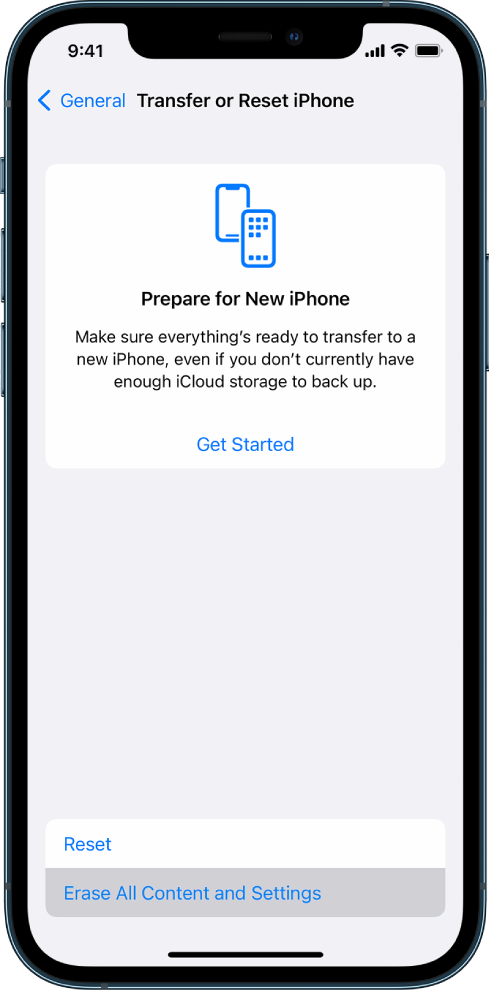
នេះធានាថាគ្មានការកំណត់រចនាសម្ព័ន្ធពីមុនណាមួយជ្រៀតជ្រែកជាមួយការចុះឈ្មោះ MDM ឡើយ។
1.4 បង្ខំឱ្យចាប់ផ្តើមឧបករណ៍ឡើងវិញ
ពេលខ្លះបញ្ហានេះបណ្តាលមកពីបញ្ហាប្រព័ន្ធបណ្ដោះអាសន្ន។
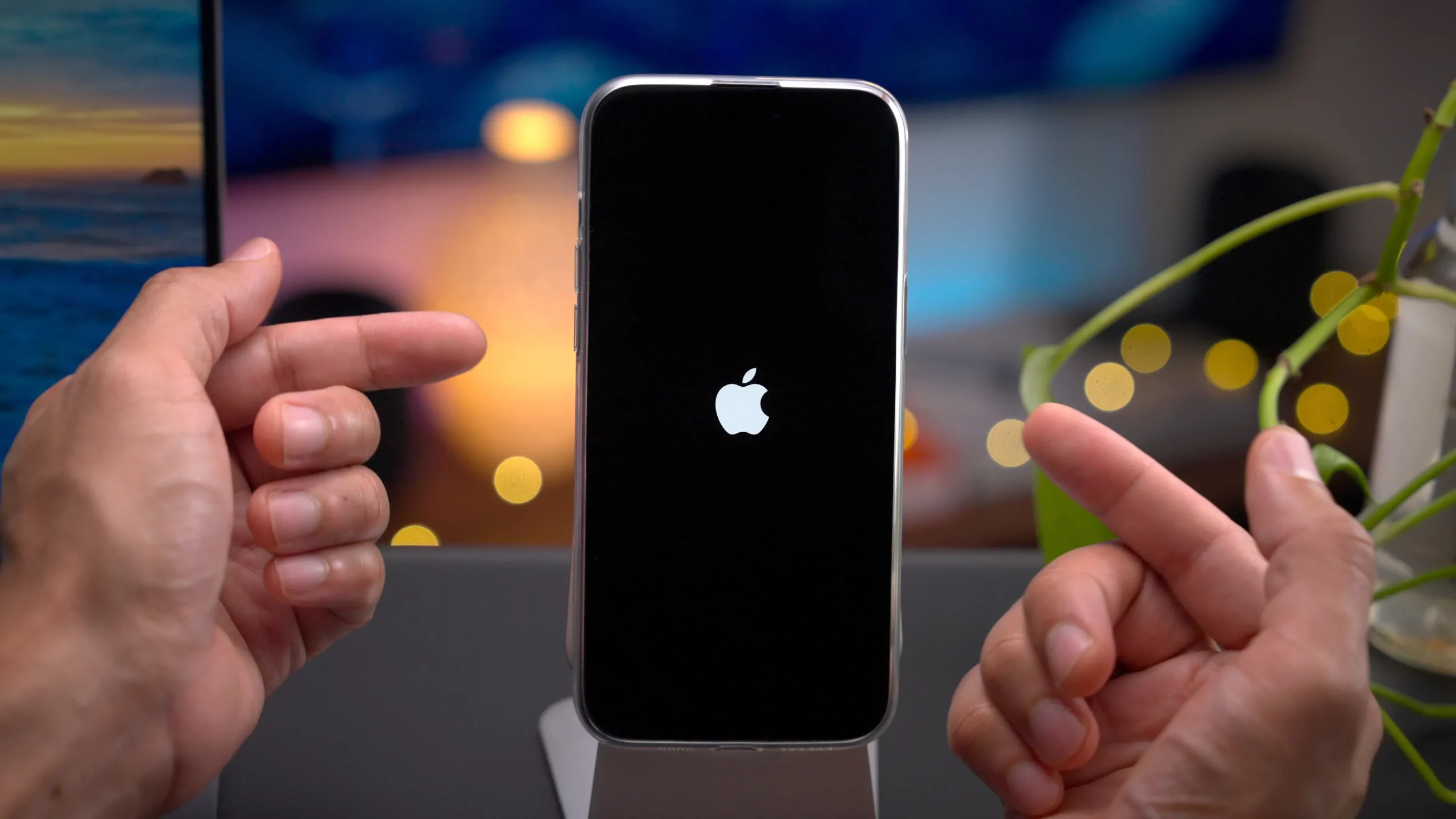
សម្រាប់ iPhone 8 និងម៉ូដែលថ្មីៗជាងនេះ៖
ចុចប៊ូតុងបង្កើនសំឡេង រួចចុចប៊ូតុងបន្ថយសំឡេង ហើយសង្កត់ប៊ូតុងចំហៀងរហូតដល់ឡូហ្គោ Apple បង្ហាញ។ នេះអាចជួយដោះស្រាយបញ្ហាតូចតាច ឬបញ្ហាដំឡើងបាន។
១.៥ ធ្វើបច្ចុប្បន្នភាព ឬស្ដារឡើងវិញតាមរយៈកុំព្យូទ័រ
ប្រសិនបើបញ្ហានៅតែបន្ត សូមសាកល្បងដំឡើង iOS ឡើងវិញដោយប្រើកុំព្យូទ័រ។
- នៅលើវីនដូ៖ ប្រើ អាយធីន
- នៅលើ Mac៖ ប្រើ Finder
ជម្រើស៖
- ការអាប់ដេត៖ ដំឡើង iOS ឡើងវិញដោយមិនលុបទិន្នន័យ
- ស្ដារឡើងវិញ៖ លុបឧបករណ៍ទាំងស្រុង ហើយដំឡើងប្រព័ន្ធថ្មី
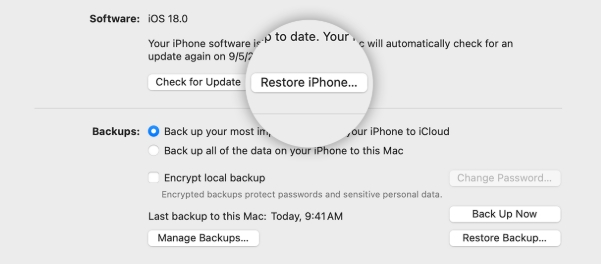
វាអាចជួសជុលឯកសារប្រព័ន្ធដែលខូច ដែលអាចកំពុងរារាំងការដំឡើង MDM។
1.6 ពិនិត្យមើលបញ្ហាភាពឆបគ្នាជាមួយ iOS 26.2
កំណែ iOS ថ្មីអាចនាំមកនូវបញ្ហាភាពឆបគ្នាជាមួយការកំណត់រចនាសម្ព័ន្ធ MDM ចាស់ៗ។
សកម្មភាពដែលបានណែនាំ៖
- ត្រូវប្រាកដថាដំណោះស្រាយ MDM របស់អ្នកគាំទ្រ iOS 26.2
- ធ្វើបច្ចុប្បន្នភាពការកំណត់ម៉ាស៊ីនមេ MDM ប្រសិនបើចាំបាច់
- ពិនិត្យមើលឯកសាររបស់អ្នកលក់សម្រាប់បញ្ហាដែលគេស្គាល់
1.7 លុបការចាក់សោសកម្ម ឬជម្លោះ Apple ID
ប្រសិនបើឧបករណ៍នេះត្រូវបានភ្ជាប់ទៅ Apple ID មុន វាអាចរារាំងការចុះឈ្មោះ។
ជួសជុល៖
- បញ្ចូលព័ត៌មានសម្គាល់ Apple ID ត្រឹមត្រូវ
- ឬស្នើសុំឱ្យម្ចាស់/អ្នកគ្រប់គ្រងមុនលុបឧបករណ៍ចេញពីគណនីរបស់ពួកគេ
2. ប្រាក់រង្វាន់៖ ជួសជុលបញ្ហាប្រព័ន្ធជាមួយ AimerLab FixMate
ប្រសិនបើវិធីសាស្ត្រខាងលើមិនដំណើរការទេ បញ្ហានេះអាចបណ្តាលមកពីកំហុសប្រព័ន្ធ iOS កាន់តែជ្រៅ។ ក្នុងករណីបែបនេះ ឧបករណ៍ជួសជុលដែលមានជំនាញវិជ្ជាជីវៈដូចជា AimerLab FixMate អាចមានប្រយោជន៍ខ្លាំងណាស់។
ហេតុអ្វីត្រូវជ្រើសរើស FixMate៖
- ជួសជុលបញ្ហាប្រព័ន្ធ iOS ជាង 200+
- ចុចម្តងដើម្បីចូល/ចេញពីរបៀបស្តារឡើងវិញ
- របៀបជួសជុលស្តង់ដារជួសជុលបញ្ហាដោយមិនបាត់បង់ទិន្នន័យ
- ការជួសជុលស៊ីជម្រៅសម្រាប់កំហុសប្រព័ន្ធធ្ងន់ធ្ងរ
- ចំណុចប្រទាក់ងាយស្រួលសម្រាប់អ្នកចាប់ផ្តើមដំបូង
ពេលណាត្រូវប្រើ FixMate៖
- ទូរស័ព្ទ iPhone ជាប់គាំងនៅលើអេក្រង់ "ការគ្រប់គ្រងពីចម្ងាយ"
- ដំណើរការដំឡើងតែងតែបរាជ័យ
- ឧបករណ៍គាំងកំឡុងពេលកំណត់រចនាសម្ព័ន្ធ
- កំហុស iOS 26.2 ដែលប៉ះពាល់ដល់ការចុះឈ្មោះ
ជាមួយ FixMate អ្នកមិនត្រូវការជំនាញបច្ចេកទេសទេ - វាធ្វើឱ្យដំណើរការជួសជុលស្មុគស្មាញមានភាពសាមញ្ញដោយគ្រាន់តែចុចពីរបីដងប៉ុណ្ណោះ។

3. សេចក្តីសន្និដ្ឋាន
បញ្ហា “មិនអាចដំឡើង iPhone ដែលបានគ្រប់គ្រង” នៅលើ iOS 26.2 អាចធ្វើឱ្យខកចិត្ត ជាពិសេសសម្រាប់អាជីវកម្មដែលពឹងផ្អែកលើការដាក់ពង្រាយឧបករណ៍ដោយរលូន។ ជាសំណាងល្អ ករណីភាគច្រើនអាចត្រូវបានដោះស្រាយដោយពិនិត្យមើលការតភ្ជាប់បណ្តាញ ការផ្ទៀងផ្ទាត់ការកំណត់រចនាសម្ព័ន្ធ MDM ឬការកំណត់ឧបករណ៍ឡើងវិញ។
ទោះជាយ៉ាងណាក៏ដោយ នៅពេលដែលការដោះស្រាយបញ្ហាស្តង់ដារបរាជ័យ ជារឿយៗវាជាសញ្ញានៃបញ្ហាប្រព័ន្ធកាន់តែជ្រៅ។ នោះហើយជាកន្លែងដែល AimerLab FixMate លេចធ្លោជាដំណោះស្រាយដែលអាចទុកចិត្តបាន។ ជាមួយនឹងសមត្ថភាពជួសជុលដ៏មានអានុភាព និងភាពងាយស្រួលនៃការប្រើប្រាស់ វាជួយអ្នកជួសជុលបញ្ហា iOS ដែលរឹងរូសបានយ៉ាងឆាប់រហ័ស និងធ្វើឱ្យ iPhone របស់អ្នកដំណើរការបានយ៉ាងងាយស្រួល។
សម្រាប់វិធីសាស្រ្តងាយស្រួល និងមានប្រសិទ្ធភាពជាងមុនក្នុងការជួសជុលបញ្ហា iOS FixMate ពិតជាមានតម្លៃក្នុងការមើល។
- ក្ដារចុចឆ្លាតវៃ iPad មិនដំណើរការមែនទេ? សាកល្បងវិធីជួសជុលដែលបានបង្ហាញឱ្យឃើញទាំងនេះ
- តើធ្វើដូចម្តេចដើម្បីដោះស្រាយកំហុស iPhone 1110?
- តើធ្វើដូចម្តេចដើម្បីជួសជុល "កំពុងរង់ចាំ iPhone ផ្សេងទៀត" ជាប់គាំង?
- តើធ្វើដូចម្តេចដើម្បីជួសជុល iOS 26 ដែលចំណាយពេលយូរដើម្បីទាញយក?
- របៀបមើលទីតាំងដែលអ្នកប្រើប្រាស់ញឹកញាប់នៅលើ iPhone
- ហេតុអ្វីបានជា iOS 26 យឺតយ៉ាវម្ល៉េះ?
- តើធ្វើដូចម្តេចដើម្បីបន្លំ Pokemon Go នៅលើ iPhone?
- ទិដ្ឋភាពទូទៅនៃ Aimerlab MobiGo GPS ទីតាំង Spoofer
- តើធ្វើដូចម្តេចដើម្បីផ្លាស់ប្តូរទីតាំងនៅលើ iPhone របស់អ្នក?
- កំពូល 5 ក្លែងក្លាយទីតាំង GPS Spoofers សម្រាប់ iOS
- និយមន័យឧបករណ៍ស្វែងរកទីតាំង GPS និងការផ្តល់យោបល់ Spoofer
- របៀបផ្លាស់ប្តូរទីតាំងរបស់អ្នកនៅលើ Snapchat
- របៀបស្វែងរក/ចែករំលែក/លាក់ទីតាំងនៅលើឧបករណ៍ iOS?