


តើធ្វើដូចម្តេចដើម្បីជួសជុលអេក្រង់ iPhone 14 Pro Max ភ្លឹបភ្លែតៗពណ៌បៃតង?

iPhone 14 Pro Max ត្រូវបានគេស្គាល់ដោយសារអេក្រង់ដ៏អស្ចារ្យរបស់វា ដែលដំណើរការដោយបច្ចេកវិទ្យា OLED កម្រិតខ្ពស់ និងអត្រាធ្វើឱ្យស្រស់របស់ ProMotion។ ទោះជាយ៉ាងណាក៏ដោយ អ្នកប្រើប្រាស់មួយចំនួនបានរាយការណ៍ពីបញ្ហាដ៏គួរឱ្យរំខានមួយ៖ ពន្លឺពណ៌បៃតងភ្លឹបភ្លែតៗ ឬពណ៌បៃតងស្រអាប់លេចឡើងនៅលើអេក្រង់។ បញ្ហានេះអាចលេចឡើងដោយចៃដន្យ ជាពិសេសនៅក្នុងលក្ខខណ្ឌពន្លឺទាប អំឡុងពេលដោះសោ ឬនៅពេលប្តូររវាងកម្មវិធី។
ការភ្លឹបភ្លែតៗពណ៌បៃតងអាចបណ្តាលមកពីកត្តាជាច្រើន រួមទាំងកំហុសកម្មវិធី បញ្ហាកម្មវិធីបញ្ជាអេក្រង់ កំហុស iOS ឬសូម្បីតែបញ្ហាផ្នែករឹង។ ក្នុងករណីខ្លះ វាលេចឡើងបន្ទាប់ពីការអាប់ដេត iOS ខណៈពេលដែលក្នុងករណីផ្សេងទៀត វាអាចត្រូវបានភ្ជាប់ទៅនឹងបញ្ហាក្រិតតាមខ្នាតអេក្រង់ ឬបញ្ហាគ្រប់គ្រងថាមពល។
ដំណឹងល្អគឺថា ករណីជាច្រើននៃការភ្លឹបភ្លែតៗនៃអេក្រង់ពណ៌បៃតងអាចដោះស្រាយបានដោយមិនចាំបាច់ជំនួសឧបករណ៍នោះទេ។ នៅក្នុងការណែនាំនេះ យើងនឹងណែនាំអ្នកអំពីដំណោះស្រាយជាក់ស្តែងដើម្បីជួសជុលបញ្ហា និងស្ដារអេក្រង់ iPhone របស់អ្នកឱ្យមានលក្ខណៈធម្មតាវិញ។
១. តើធ្វើដូចម្តេចដើម្បីជួសជុលអេក្រង់ iPhone 14 Pro Max ភ្លឹបភ្លែតៗពណ៌បៃតង?
1.1 បង្ខំឱ្យ iPhone របស់អ្នកចាប់ផ្តើមឡើងវិញ
ការបង្ខំឱ្យចាប់ផ្តើមឡើងវិញគឺជាវិធីងាយស្រួលបំផុតដើម្បីលុបបំបាត់បញ្ហាបណ្តោះអាសន្នដែលអាចបណ្តាលឱ្យមានការភ្លឹបភ្លែតៗ។
ជំហានដើម្បីចាប់ផ្តើមអេក្រង់ iPhone 14 Pro Max របស់អ្នកឡើងវិញ៖
- ចុចហើយលែងវាយ៉ាងលឿន កម្រិតសំឡេងឡើង
- ចុចហើយលែងប៊ូតុង Volume Down ឲ្យលឿន
- ចុចឱ្យជាប់ប៊ូតុង Side រហូតដល់ឡូហ្គោ Apple លេចឡើង
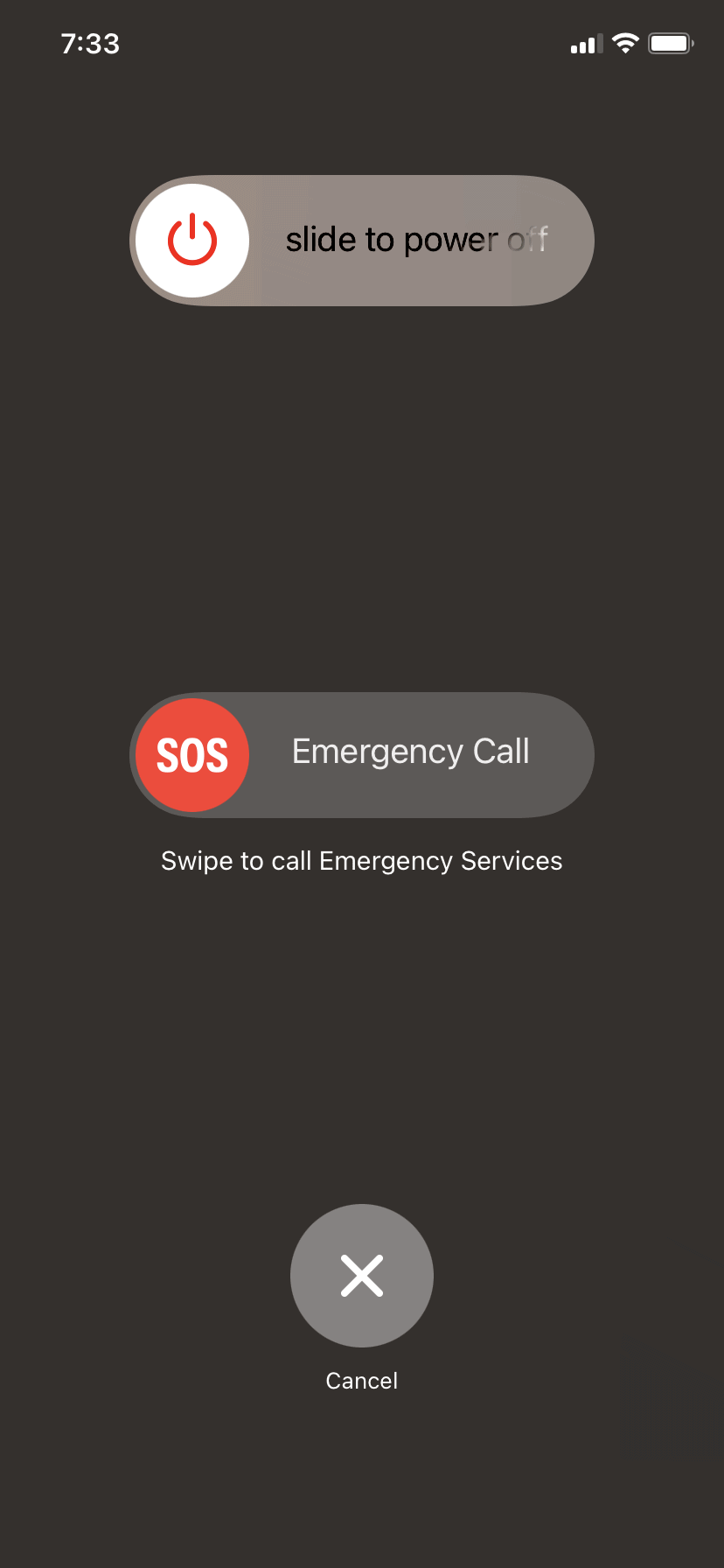
វាសម្អាតកំហុសប្រព័ន្ធបណ្ដោះអាសន្ន និងធ្វើឱ្យដំណើរការបង្ហាញស្រស់ឡើងវិញ។
១.២ កែសម្រួលការកំណត់អេក្រង់
ពន្លឺភ្លឹបភ្លែតៗពណ៌បៃតងច្រើនតែលេចឡើងដោយសារតែបញ្ហាក្រិតតាមខ្នាតអេក្រង់ ជាពិសេសជាមួយបន្ទះ OLED។
សាកល្បងវិធីខាងក្រោម៖
- បិទ
ពន្លឺស្វ័យប្រវត្តិ
:
ការកំណត់ → ភាពងាយស្រួល → ការបង្ហាញ និងទំហំអក្សរ - បិទ សម្លេងពិត និង វេនយប់
- បង្កើនពន្លឺបន្តិច (ពន្លឺទាបខ្លាំងអាចបណ្តាលឱ្យភ្លឹបភ្លែតៗ)
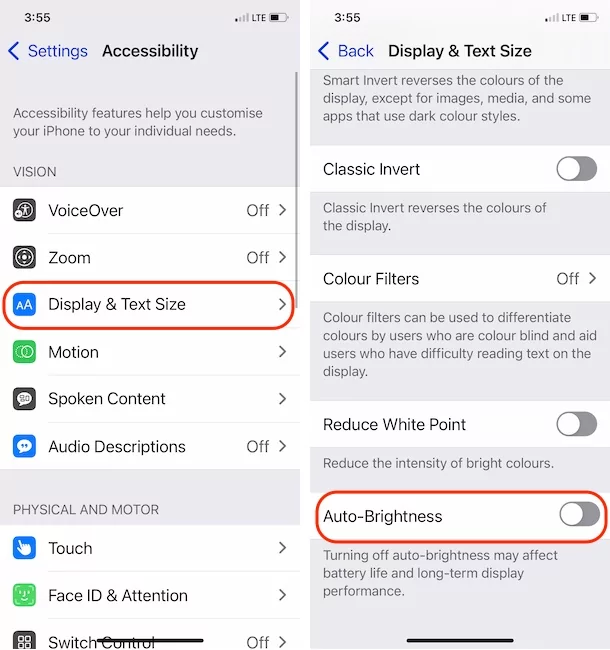
ការកែតម្រូវទាំងនេះអាចធ្វើឱ្យអេក្រង់មានស្ថេរភាព និងកាត់បន្ថយការភ្លឹបភ្លែតៗ។
1.3 ធ្វើបច្ចុប្បន្នភាព iOS ទៅកំណែចុងក្រោយបំផុត
កំហុសកម្មវិធីគឺជាមូលហេតុទូទៅមួយនៃការភ្លឹបភ្លែតៗនៃអេក្រង់។ Apple តែងតែចេញផ្សាយការអាប់ដេតដើម្បីជួសជុលបញ្ហាបែបនេះ។
ជំហាន៖
- ចូលទៅកាន់ការកំណត់ → ទូទៅ → ការអាប់ដេតកម្មវិធី
- ទាញយក និងដំឡើង iOS ជំនាន់ចុងក្រោយបំផុត
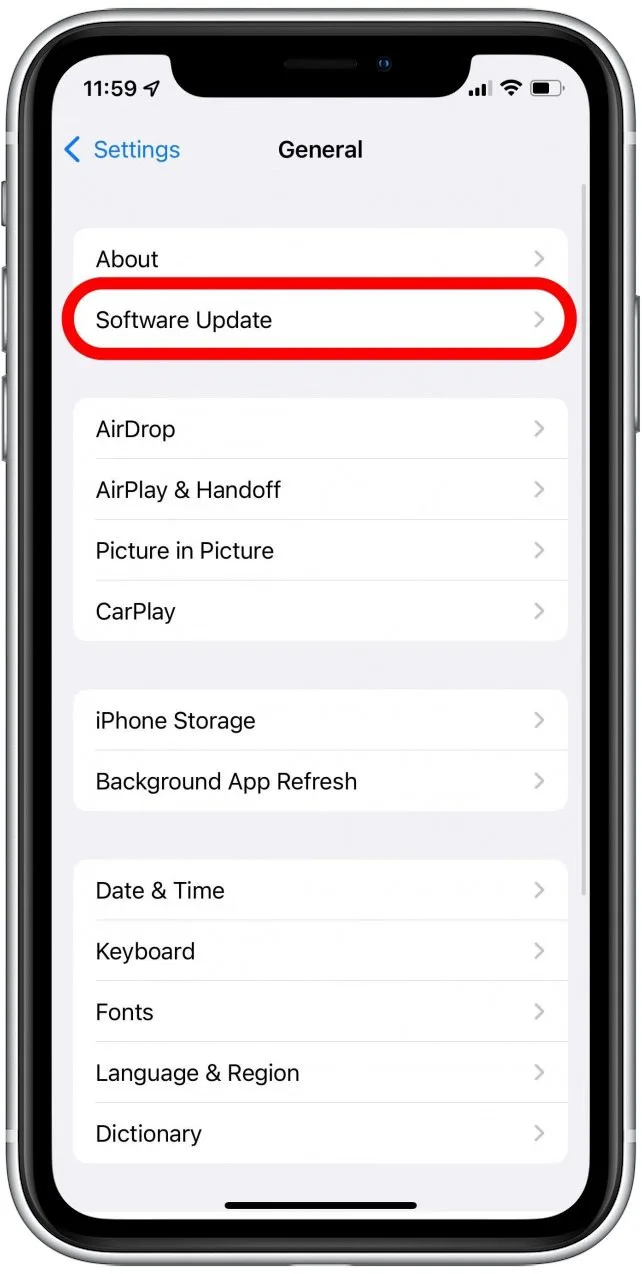
ការធ្វើបច្ចុប្បន្នភាពឧបករណ៍របស់អ្នកជាប្រចាំធានាថាអ្នកទទួលបានអត្ថប្រយោជន៍ពីការជួសជុលកំហុស និងការធ្វើឱ្យប្រសើរឡើងនៃការបង្ហាញដែលផ្តល់ដោយ ផ្លែប៉ោម .
1.4 ពិនិត្យមើលបញ្ហាទាក់ទងនឹងកម្មវិធី
ពេលខ្លះ ពន្លឺភ្លឹបភ្លែតៗកើតឡើងតែនៅក្នុងកម្មវិធីជាក់លាក់ប៉ុណ្ណោះ។
អ្វីដែលត្រូវធ្វើ៖
- ធ្វើបច្ចុប្បន្នភាពកម្មវិធីទាំងអស់តាមរយៈ App Store
- លុប និងដំឡើងកម្មវិធីដែលមានបញ្ហាឡើងវិញ
- ពិនិត្យមើលថាតើការភ្លឹបភ្លែតៗកើតឡើងនៅក្នុងរបៀបសុវត្ថិភាពឬអត់ (ដោយការលុបកម្មវិធីគួរឱ្យសង្ស័យ)
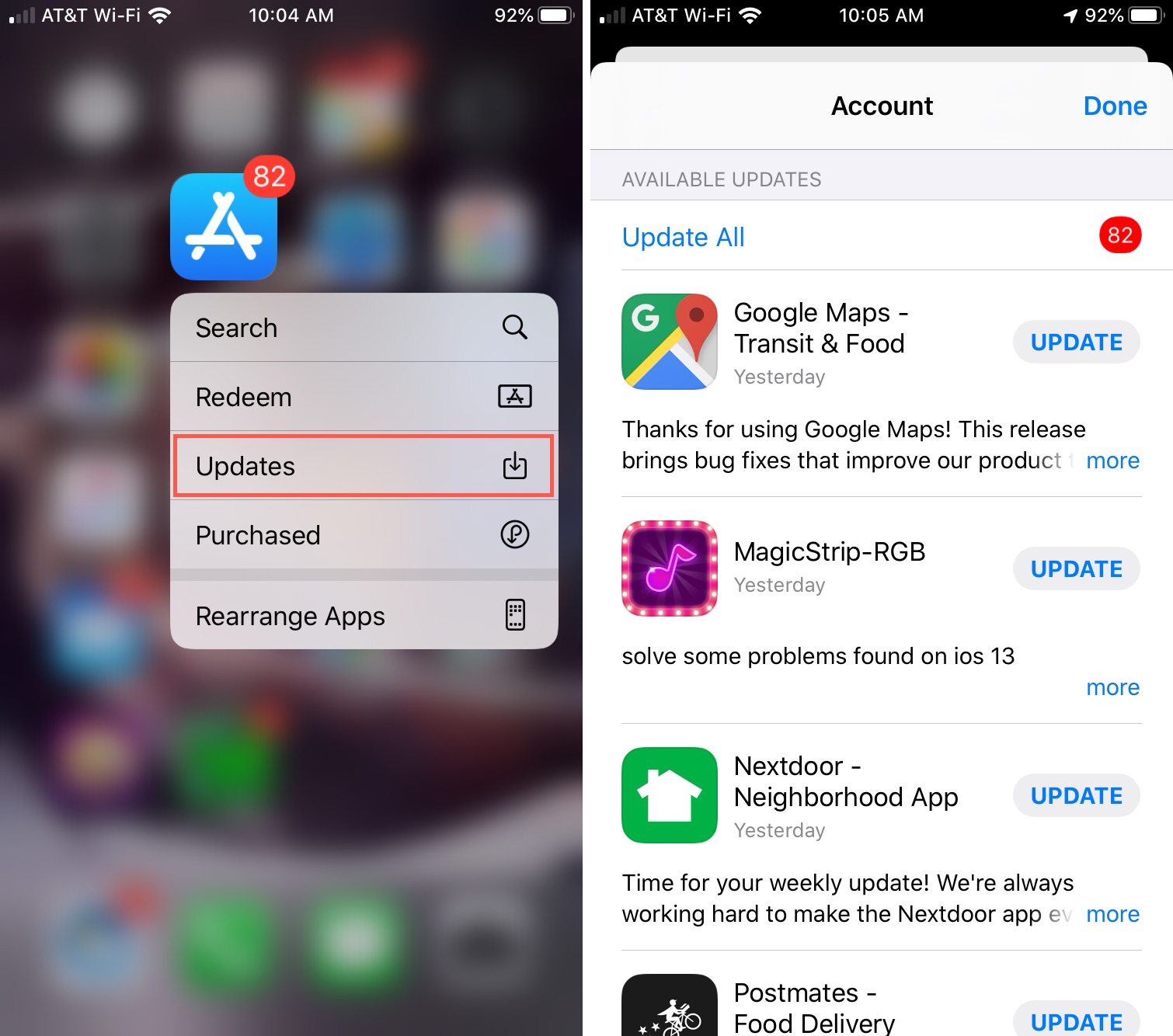
ប្រសិនបើបញ្ហានេះមានកំណត់ចំពោះកម្មវិធីមួយចំនួន វាទំនងជាមិនមែនជាបញ្ហាផ្នែករឹងទេ។
១.៥ កំណត់ការកំណត់ទាំងអស់ឡើងវិញ
ប្រសិនបើការកំណត់រចនាសម្ព័ន្ធមិនត្រឹមត្រូវបណ្តាលឱ្យមានបញ្ហា ការកំណត់ការកំណត់ឡើងវិញអាចជួយបាន។
ជំហាន៖
- ចូលទៅកាន់ការកំណត់ → ទូទៅ → ផ្ទេរ ឬកំណត់ iPhone ឡើងវិញ → កំណត់ឡើងវិញ
- ប៉ះ កំណត់ការកំណត់ទាំងអស់ឡើងវិញ
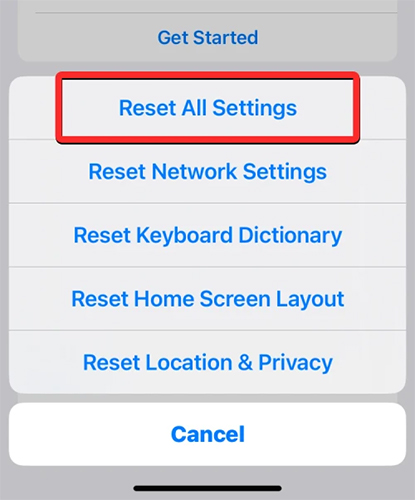
វានឹងមិនលុបទិន្នន័យរបស់អ្នកទេ ប៉ុន្តែនឹងកំណត់ការកំណត់ Wi-Fi ការបង្ហាញ និងប្រព័ន្ធឡើងវិញទៅលំនាំដើម។
១.៦ ប្រើរបៀបស្តារឡើងវិញ
ប្រសិនបើការភ្លឹបភ្លែតៗបណ្តាលមកពីការខូចខាតប្រព័ន្ធកាន់តែជ្រៅ ការដំឡើង iOS ឡើងវិញតាមរយៈរបៀបស្តារឡើងវិញអាចជួសជុលវាបាន។
ជំហាន៖
- ភ្ជាប់ iPhone របស់អ្នកទៅកុំព្យូទ័រ
- បើក៖
- រកឃើញ
- អាយធីន
- ចូលទៅក្នុងរបៀបស្តារឡើងវិញ (បង្កើនសំឡេង → បន្ថយសំឡេង → សង្កត់ប៊ូតុងចំហៀង)
- ជ្រើសរើស ធ្វើបច្ចុប្បន្នភាព
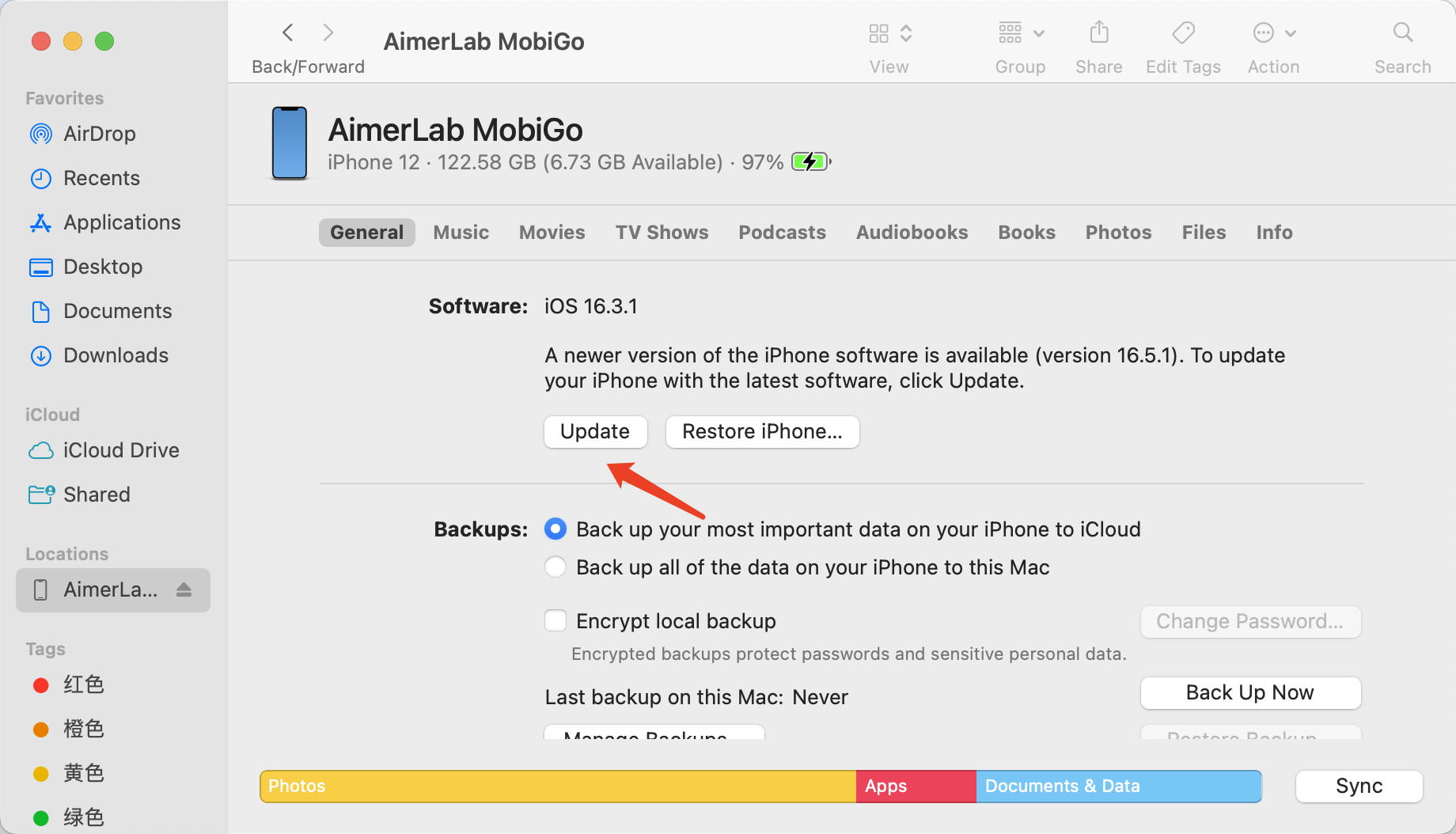
វាដំឡើង iOS ឡើងវិញដោយមិនលុបទិន្នន័យរបស់អ្នក។
១.៧ ពិនិត្យមើលការខូចខាតផ្នែករឹង
ប្រសិនបើវិធីសាស្ត្រខាងលើមិនដំណើរការទេ បញ្ហានេះអាចទាក់ទងនឹងផ្នែករឹង។
មូលហេតុដែលអាចកើតមានរួមមាន៖
- កំហុសបន្ទះ OLED
- ការតភ្ជាប់អេក្រង់ខាងក្នុងរលុង
- ការខូចខាតពីដំណក់ទឹក ឬការប៉ះពាល់នឹងទឹក
ក្នុងករណីនេះ ការទៅទស្សនា Apple Store ឬមជ្ឈមណ្ឌលជួសជុលដែលមានការអនុញ្ញាត ត្រូវបានណែនាំ។
2. ប្រាក់រង្វាន់៖ ជួសជុលការភ្លឹបភ្លែតៗពណ៌បៃតងជាមួយ AimerLab FixMate
ប្រសិនបើអ្នកចង់បានវិធីលឿនជាងមុន និងងាយស្រួលប្រើជាងមុន ដើម្បីជួសជុលបញ្ហាទាក់ទងនឹងប្រព័ន្ធ AimerLab FixMate គឺជាជម្រើសដ៏ល្អមួយ។ FixMate ត្រូវបានរចនាឡើងដើម្បីជួសជុលបញ្ហាប្រព័ន្ធ iOS ដោយមិនចាំបាច់មានជំនាញបច្ចេកទេស។ វាអាចដោះស្រាយបញ្ហាដូចជាអេក្រង់ភ្លឹបភ្លែតៗ ប៊ូតវូត អេក្រង់ជាប់គាំង និងច្រើនទៀត។
លក្ខណៈពិសេសសំខាន់ៗរបស់ FixMate៖
- ជួសជុលបញ្ហា iOS ជាង 200+ រួមទាំងបញ្ហាអេក្រង់
- របៀបជួសជុលស្តង់ដារ (គ្មានការបាត់បង់ទិន្នន័យ)
- របៀបជួសជុលជ្រៅសម្រាប់បញ្ហាធ្ងន់ធ្ងរ
- ការចូល/ចេញរបៀបស្តារឡើងវិញដោយចុចតែម្តង
- ឆបគ្នាជាមួយម៉ូដែល iPhone ទាំងអស់ និងកំណែ iOS
របៀបប្រើ FixMate ដើម្បីជួសជុល iPhone ភ្លឹបភ្លែតៗពណ៌បៃតង៖
- ទាញយកកម្មវិធីដំឡើង FixMate Windows បំពេញដំណើរការដំឡើង ហើយដំណើរការវានៅលើកុំព្យូទ័ររបស់អ្នក។
- ភ្ជាប់ iPhone របស់អ្នកតាមរយៈ USB បើក FixMate ហើយចុចប៊ូតុង Start នៅលើចំណុចប្រទាក់មេ។
- ជ្រើសរើស Standard Repair បន្ទាប់មកទាញយកកម្មវិធីបង្កប់សម្រាប់ iPhone របស់អ្នក ហើយចាប់ផ្តើមជួសជុល។
- នៅពេលដែលដំណើរការជួសជុលត្រូវបានបញ្ចប់ iPhone របស់អ្នកនឹងចាប់ផ្តើមឡើងវិញ ហើយដំណើរការ ss ធម្មតា។

ក្នុងរយៈពេលប៉ុន្មាននាទី ប្រព័ន្ធ iPhone របស់អ្នកនឹងត្រូវបានជួសជុល ហើយបញ្ហាភ្លឹបភ្លែតៗពណ៌បៃតងគួរតែត្រូវបានដោះស្រាយ។
3. សេចក្តីសន្និដ្ឋាន
ការភ្លឹបភ្លែតៗពណ៌បៃតងនៅលើ iPhone 14 Pro Max អាចធ្វើឱ្យខកចិត្ត ប៉ុន្តែវាជារឿយៗបណ្តាលមកពីបញ្ហាកម្មវិធីដែលអាចជួសជុលបាន ជាជាងការខូចខាតផ្នែករឹងជាអចិន្ត្រៃយ៍។ តាមរយៈការសាកល្បងជំហានជាមូលដ្ឋានដូចជាការបង្ខំឱ្យចាប់ផ្តើមឡើងវិញ ការកែតម្រូវការកំណត់អេក្រង់ និងការអាប់ដេត iOS អ្នកប្រើប្រាស់ជាច្រើនអាចដោះស្រាយបញ្ហានេះបានយ៉ាងឆាប់រហ័ស។ ចំពោះបញ្ហាដែលកើតឡើងជាប់រហូត របៀបស្តារឡើងវិញ ឬការកំណត់ការកំណត់ឡើងវិញអាចផ្តល់នូវការជួសជុលដ៏ស៊ីជម្រៅមួយ។
ទោះយ៉ាងណាក៏ដោយ ប្រសិនបើអ្នកចង់បានដំណោះស្រាយដែលអាចទុកចិត្តបាន និងគ្មានការរំខាន សូមប្រើឧបករណ៍ជួសជុលដែលមានជំនាញវិជ្ជាជីវៈដូចជា
AimerLab FixMate
ត្រូវបានណែនាំយ៉ាងខ្លាំង។ វាផ្តល់នូវវិធីដ៏មានប្រសិទ្ធភាពមួយដើម្បីជួសជុលបញ្ហាទាក់ទងនឹងប្រព័ន្ធដោយមិនបាត់បង់ទិន្នន័យ និងជួយស្តារ iPhone របស់អ្នកឱ្យមានដំណើរការល្អបំផុតឡើងវិញ។
ជាមួយនឹងវិធីសាស្រ្តត្រឹមត្រូវ អ្នកអាចលុបបំបាត់ការភ្លឹបភ្លែតៗនៃអេក្រង់ និងរីករាយជាមួយបទពិសោធន៍អេក្រង់ដ៏រលូន និងរស់រវើកម្តងទៀត។
- តើធ្វើដូចម្តេចដើម្បីដោះស្រាយកំហុស iPhone 1110?
- តើធ្វើដូចម្តេចដើម្បីជួសជុល "កំពុងរង់ចាំ iPhone ផ្សេងទៀត" ជាប់គាំង?
- តើធ្វើដូចម្តេចដើម្បីជួសជុល iOS 26 ដែលចំណាយពេលយូរដើម្បីទាញយក?
- របៀបមើលទីតាំងដែលអ្នកប្រើប្រាស់ញឹកញាប់នៅលើ iPhone
- ហេតុអ្វីបានជា iOS 26 យឺតយ៉ាវម្ល៉េះ?
- តើធ្វើដូចម្តេចដើម្បីជួសជុល "មានកំហុសក្នុងការផ្ទៀងផ្ទាត់លេខសម្ងាត់ iPhone របស់អ្នក"?
- តើធ្វើដូចម្តេចដើម្បីបន្លំ Pokemon Go នៅលើ iPhone?
- ទិដ្ឋភាពទូទៅនៃ Aimerlab MobiGo GPS ទីតាំង Spoofer
- តើធ្វើដូចម្តេចដើម្បីផ្លាស់ប្តូរទីតាំងនៅលើ iPhone របស់អ្នក?
- កំពូល 5 ក្លែងក្លាយទីតាំង GPS Spoofers សម្រាប់ iOS
- និយមន័យឧបករណ៍ស្វែងរកទីតាំង GPS និងការផ្តល់យោបល់ Spoofer
- របៀបផ្លាស់ប្តូរទីតាំងរបស់អ្នកនៅលើ Snapchat
- របៀបស្វែងរក/ចែករំលែក/លាក់ទីតាំងនៅលើឧបករណ៍ iOS?